ひどい被写体ぶれを完全には修復できない
露光中に被写体が動いた場合、AIモデルは写真をきれいに見せることはできても、撮影時に記録されなかった顔や輪郭の正確な細部は復元できません。
対処法
連写した写真の中からより鮮明な1枚を探し、シャープ化を控えめにして、補正後の写真と元の写真を並べて確認しましょう。
Androidでの写真編集ワークフロー
Android向けの最適なAI画像エンハンサーを選ぶには、完璧なアプリを探すよりも、写真、修正したい点、最終的な用途に合うツールを選ぶことが大切です。まず目的を明確にし、必要な部分だけを補正して、共有や書き出しの前に仕上がりを確認しましょう。
方法を選ぶ
Androidのカメラなら気軽にさまざまな瞬間を撮影できますが、小さな画面や入り混じった照明のせいで、共有したい写真でも、ぼけやノイズ、細部の欠落に気づきにくいことがあります。
限界を知る
AI画像エンハンサーは見た目の細部をある程度補えますが、失われた情報をすべて再現できるわけではありません。限界を知ることで、現実的な仕上がりの目標と、より安全な対処法を選べます。
露光中に被写体が動いた場合、AIモデルは写真をきれいに見せることはできても、撮影時に記録されなかった顔や輪郭の正確な細部は復元できません。
対処法
連写した写真の中からより鮮明な1枚を探し、シャープ化を控えめにして、補正後の写真と元の写真を並べて確認しましょう。
顔の補正を強くかけると、特に低解像度の自撮り写真では、毛穴が消えたり、細かな顔立ちが変わったり、表情が不自然に見えたりすることがあります。
対処法
軽めに処理し、画像を最大サイズで表示して目と口を確認し、目立つディテールを作り出してしまうような強度の設定は避けてください。
補正によって画素は改善されますが、気が散る背景、不自然なトリミング、閉じた目、被写体がフレームの端に近すぎる配置まで自動的に解決するわけではありません。
回避策
被写体がはっきりしている場合は先にトリミングするか、補正後に専用エディターを使って構図の調整や部分的な修正を行ってください。
写真をオンラインサービスにアップロードすることには、データの取り扱いに関する判断が伴います。特に、身分証明書、子どもの画像、医療画像、機密性の高い業務資料などでは注意が必要です。
回避策
サービスの利用規約を確認し、必要に応じて機密性の高いメタデータを削除し、共有する許可のない画像はアップロードしないでください。
シンプルな手順
通常、最も良い結果を得るには、カメラロール内のすべての写真に最大限の補正をかけるのではなく、写真ごとに1つの明確な目的を設定します。
照明の問題と、残したいディテールを説明してください。プラスチックのような顔ではなく、バランスの取れた露出、控えめなノイズ低減、自然な肌の質感を指定しましょう。
まず、入手できる中で最も高品質なスキャンを用意します。穏やかなシャープ化と、薄くなったコントラストの修復を依頼し、その後、目、髪、衣服の細部を元画像と比較してください。
きれいな元画像を使い、用途を説明してください。くっきりした輪郭、読みやすいラベル、正確な色を優先し、公開前に背景と小さな文字を確認しましょう。
違いを確認する
有用な補正とは、元画像の証拠と個性を保ちながら、意図した被写体を見やすくするものです。
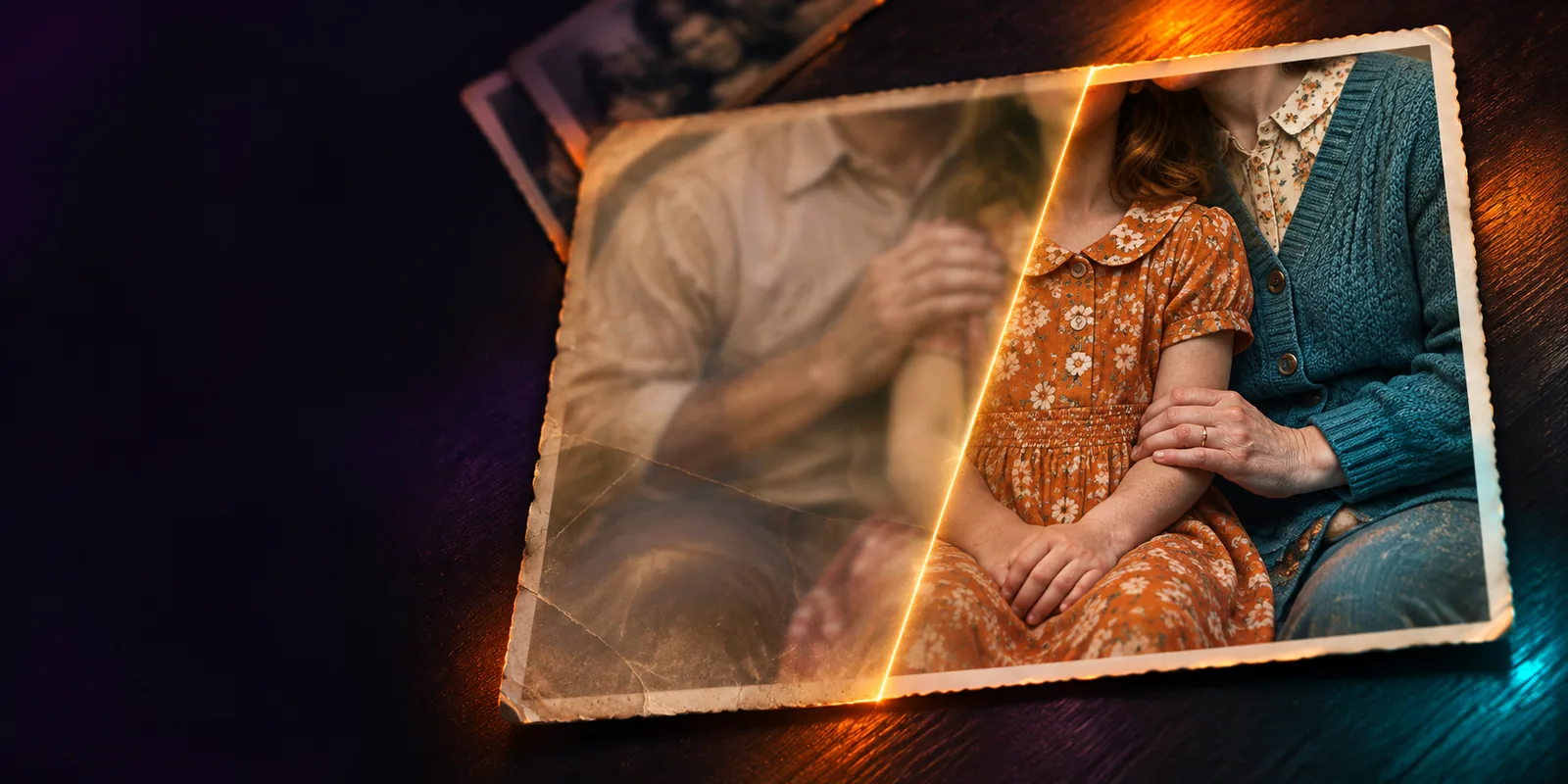
ポートレートでは、影がより整い、目が読み取りやすくなり、気になるノイズが減ることがあります。スキャンした家族写真では、コントラストが戻り、髪、衣服、背景の区別がより明確になることが有用な変化でしょう。商品写真では、商品の実際の形や色を変えずに、輪郭や表面を確認しやすくする必要があります。まず元のファイルを保存し、画像を最大サイズで表示してバージョンを比較し、補正後のコピーをカメラで撮影した元画像とは別に保管してください。この簡単な習慣により、処理しすぎた編集を元に戻しやすくなります。
写真を補正するAndroidに関するよくある質問
まず、利用できる中で最も鮮明な元画像から始めます。できれば連写画像や共有された画像セットの中から選びましょう。中程度の補正を使い、顔の特徴、文字、輪郭を注意深く比較してください。AIツールは、失われた正確な情報を復元せずに、ぼやけた部分をよりきれいに見せることがあります。
コントラストを改善したり、目立つノイズを減らしたり、一部の輪郭を確認しやすくしたりできる場合があります。結果は元画像によって異なるため、現実的な期待を持ち、強い補正を試す前に元画像を保存しておきましょう。
安全性は、サービスがアップロードしたファイル、個人データ、保存期間、削除をどのように扱うかによって異なります。提供者の最新の利用規約を確認し、その写真を処理する許可がない限り、機密性の高い画像のアップロードは避けてください。
被写体がはっきりしていて、トリミングによって不要な背景を取り除ける場合は、先にトリミングしましょう。ただし、トリミング前の元画像は残しておいてください。被写体が小さい場合は、最終的なトリミングを行う前に画像全体を補正すると、より多くの情報を保てることがあります。
トレードオフなしで、あらゆる種類のぼけやノイズを確実に取り除けるツールはありません。強い処理を行うと、ハローが生じたり、自然な質感が滑らかになりすぎたり、ディテールが生成されたりすることがあります。そのため、見やすさの問題を解決できる範囲で、最も軽い処理結果を使いましょう。