家族写真の保存担当者
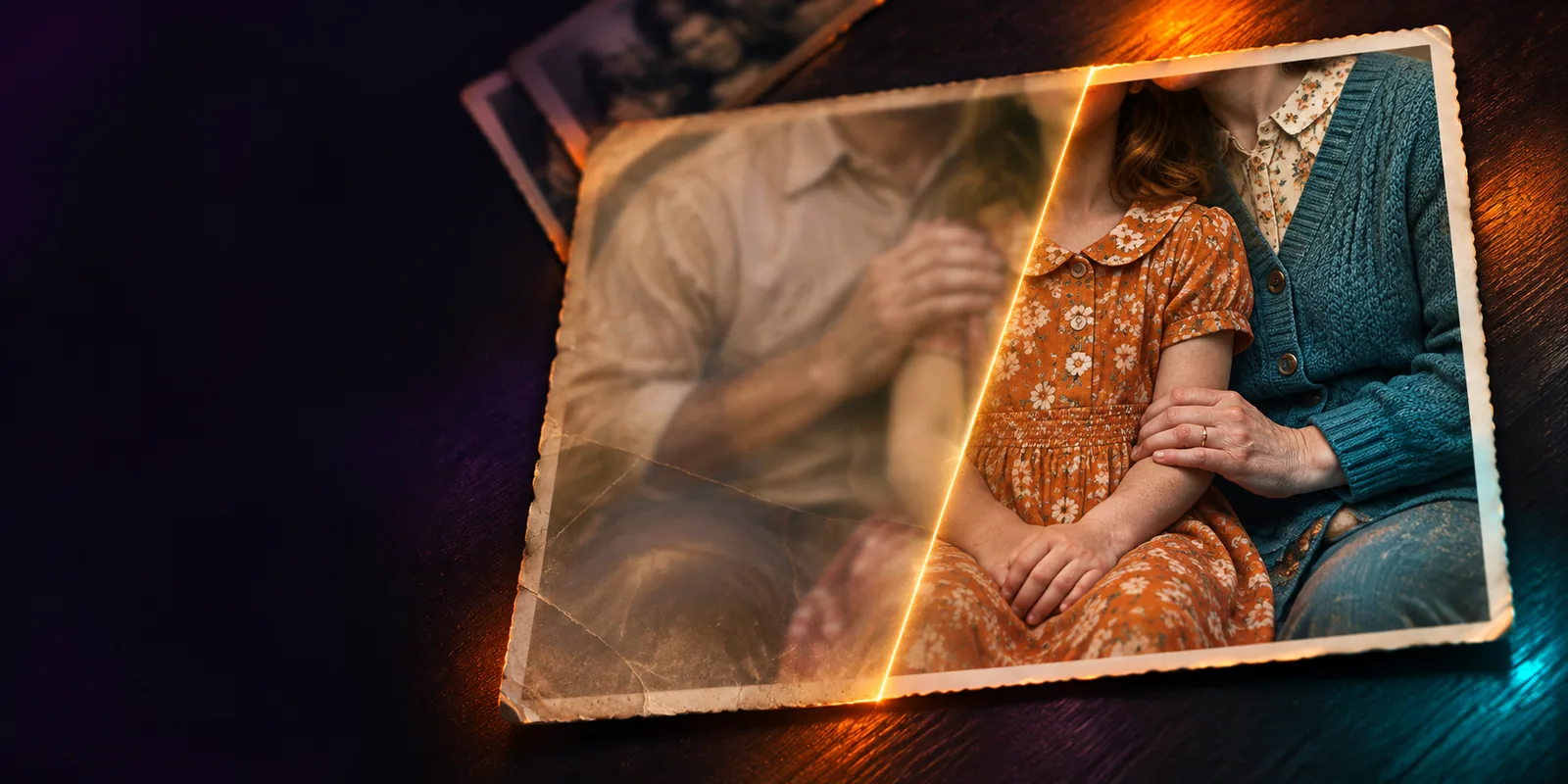
色あせたコントラスト、小さな傷、または柔らかく不鮮明な顔のディテールがある、スキャン済みの家族写真を修復しています。
控えめな補正から始め、結果を確定する前に肌の質感、輪郭、背景の粒子感を比較しましょう。
写真向けAI画像エンハンサー実践的な画像ガイド
この無料のAI画像エンハンサーチュートリアルでは、適切な画像の選択から最終結果の確認、弱いディテールの修正まで、写真を丁寧に改善するワークフローを順に説明します。
準備を整える
良い結果を得るには、補正そのものだけでなく、元の画像と目標も同じくらい重要です。始める前に適切なファイルを用意し、何を改善したいのかを決めておきましょう。
開始地点を選ぶ
同じワークフローをさまざまな画像の目的に利用できますが、被写体によって確認基準は変える必要があります。アップロードする前に、最も近いシナリオを選びましょう。
色あせたコントラスト、小さな傷、または柔らかく不鮮明な顔のディテールがある、スキャン済みの家族写真を修復しています。
控えめな補正から始め、結果を確定する前に肌の質感、輪郭、背景の粒子感を比較しましょう。
写真向けAI画像エンハンサー商品の形状、色、識別できる特徴を変えずに、よりきれいに見える商品画像が必要です。
輪郭の鮮明さとニュートラルな背景を優先し、ラベルや小さな文字に不自然に生成されたディテールや歪みがないか確認しましょう。
オンラインAI画像エンハンサー低照度の街中や旅行先で写真を撮影し、ノイズを目立たせすぎずに、より多くのディテールを見えるようにしたい場合。
適度な補正を使い、シャドウ部分を原寸で確認し、元画像を補正後の画像の横に並べておきます。
Android向けの最高のAI画像エンハンサー線がぼやけて見え、色をよりすっきりと見せたいイラストや生成画像を整えている場合。
線の一貫性や小さな装飾要素を注意深く確認し、追加したディテールによって作品のスタイルが変わるのではなく、作品が引き立つようにします。
AI画像エンハンサーと写真編集の違い基本的なワークフロー
最初の作業はシンプルにします。明確な目標、調整された補正、そして意識的な確認によって、画像が実際に改善されたかどうかを判断しやすくなります。
利用できる中で最も高品質な元画像を選びます。ぼけ、圧縮、ノイズ、露出不足、小さな顔、細かい文字、そしてすでにディテールが失われている部分を確認します。変更を加える前に、どの問題を最も重視するかを決めます。
何をより明確にし、何を変更せずに残すべきかを伝えます。たとえば、自然な肌、現実的な色、元の構図を保ちながら、顔のディテールを改善し、コントラストをバランスよく整えるよう指定します。
通常の表示サイズと、より拡大した表示の両方で結果を確認します。元画像と比較し、顔や文字を調べ、画像が過度に滑らかになったり不自然に見えたりする場合は、補正の強度を下げるか、指示内容を見直します。
品質チェック
補正前と補正後の比較は、単なる見せ場ではなく、診断のために使います。目的は最も劇的な変化ではなく、より役立つ画像にすることです。
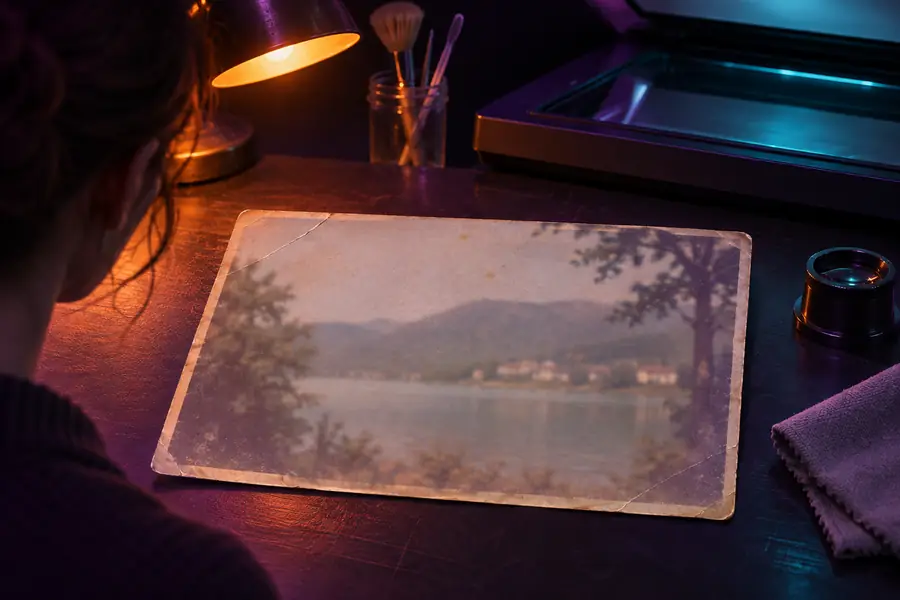 補正前
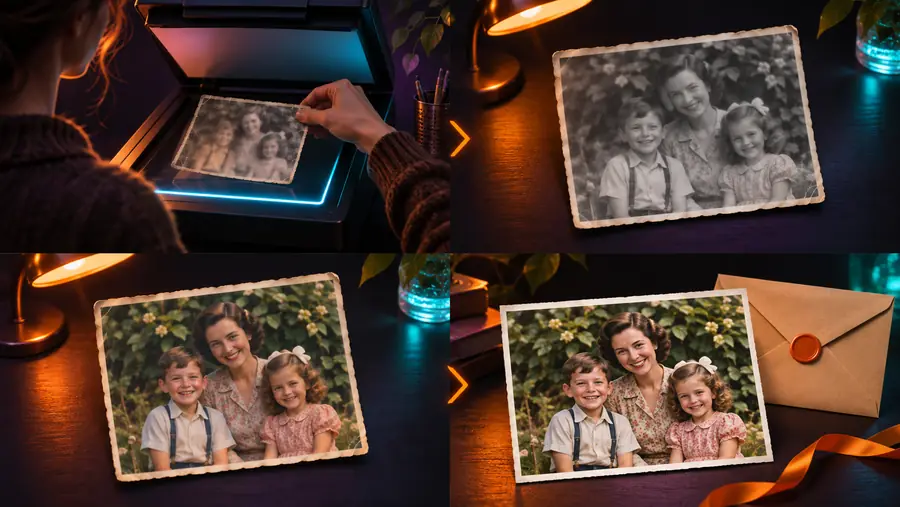 補正後
結果を調整する
基本的な手順を予測どおりに進められるようになったら、これらのチェックを使って、目立つ問題を別の問題に置き換えないようにします。
ひどくぼやけた画像、小さすぎる画像、強く圧縮された画像には、元の状態を忠実に再現するための情報が十分に含まれていない場合があります。
対処法
入手できる中で最も大きい元画像を使用し、完璧な復元ではなく、より見やすく整えることを目標にしてください。
画像を補正すると、布地、髪、肌、看板、建物の輪郭が、元画像から判断できる以上にはっきり見えることがあります。
対処法
重要な部分を拡大して確認し、追加された細部によって人物の特徴、文字、事実に関わる内容が変わっている場合は、その結果を採用しないでください。
鮮明さや解像度を高めることは、物体の削除、構図の変更、遠近感の修正、新しいビジュアルスタイルの作成とは異なります。
対処法
構造的な変更には目的に合った編集方法を使い、その後、別の工程として完成画像を補正してください。
家族写真、商品写真、イラスト、暗い風景写真では、補正を抑える度合いや確認すべき点が異なります。
対処法
まずは控えめに補正し、元画像と比較して、その画像で実際に気になる点に合わせて指示を調整してください。
これで、繰り返し使える方法が身につきました。できるだけ状態の良い元画像を用意し、改善したい点を1つ明確に伝え、出力を注意深く確認し、比較できるように元画像を残しておきましょう。まずは重要度の低い画像のコピーで試し、その後、大切な画像にも同じ確認手順を適用してください。
写真を補正するよくある質問への回答
AIによる画像補正のチュートリアルに初めて取り組む際によく迷う、実践上の判断についてお答えします。
手元にある中で最も大きく、状態のよい元画像を選び、重要なファイルであればコピーを作成してください。始める前に、主な目的が鮮明さの向上、ノイズの低減、コントラストの改善、より洗練された見せ方のどれなのかを決めておきましょう。
具体的な改善点を1つ指定し、自然な状態を保つべき要素を伝えましょう。たとえば、元の構図、自然な色、顔の特徴を維持しながら、ディテールをより鮮明にし、コントラストを整えるよう求めるとよいでしょう。
まず通常の表示サイズで結果を元画像と比較し、その後、重要な部分を拡大して確認してください。輪郭がよりきれいになり、役立つディテールが増えているかを確認すると同時に、プラスチックのような肌、ハロー、繰り返しのように見えるテクスチャ、変化した文字、人物の同一性への影響がないかもチェックしましょう。
元画像が小さすぎたり損傷していたりするか、被写体に対して高品質化の強度が強すぎる可能性があります。より控えめなリクエストを試し、より状態のよい元画像を使い、変化が最も目立つバージョンを選ぶのではなく、元画像と照らし合わせて結果を判断してください。
場合によっては見栄えを改善できますが、記録されていなかった情報を確実に復元することはできません。ひどくぼやけた画像の場合は、利用できる中で最も大きい元画像を使い、新たに明確になったディテールは推定されたものとして、注意深く確認してください。
簡単なトリミングや露出調整であれば、どちらの順番でも構いませんが、確認しやすいワークフローを維持してください。構図が変わる構造的な編集は先に行い、その後、使用する予定のバージョンを高品質化して、未処理の元画像と比較しましょう。