非常に小さい画像には限界がある
AI画像エンハンサーはファイルを拡大できますが、元画像にそもそも記録されていなかった情報を復元することはできません。細かい文字、遠くにある顔、小さなテクスチャは、不確かなままになる場合があります。
回避策
可能な限り、カメラの元ファイルまたは書き出し元のファイルから始め、その後100%表示で結果を確認してください。
ガイドにアクセス
無料のAI画像エンハンサーは、画像処理のワークフローを試す際に役立ちますが、結果は元画像、利用できる調整機能、提供元の制限によって異なります。大切な写真を任せる前に、このガイドで各手順を確認してください。
簡単な準備確認を行うことで、避けられる失望の多くを防げます。ツールを開く前に、元のファイルを用意し、実際にどのような改善を求めているのかを決めておきましょう。
手元にある中で、最も大きく鮮明な画像を使用してください。スクリーンショットをさらに撮影した画像、強く圧縮されたプレビュー、すでにぼかしやアーティファクトに覆われているファイルは避けましょう。
ディテールの向上、輪郭の明瞭化、階調バランスの改善、画像の拡大のうち、何を求めているのかを決めてください。目的を絞ると、改善前と改善後を比較しやすくなります。
同じ表示サイズで、高画質化した画像と元画像を比較してください。作り出されたテクスチャ、ハロー、変化した顔の細部、元画像と一致しなくなった色がないか確認しましょう。
カジュアルな画像を試す場合でも、大きなプロジェクト用の下書きを準備する場合でも、基本的な手順は同じです。
この比較を使って、出力を正直に評価するために十分な操作性を確保しながら、最も複雑でない方法を選びましょう。
最適な開始点
シンプルな無料テスト
重要度の低い画像、または元画像の複製
プロバイダー対応ワークフロー
プロバイダーが文書化したワークフローに従える画像
主な目的
シンプルな無料テスト
見た目の改善が役立つかどうかを確認する
プロバイダー対応ワークフロー
定義した画像タスクに対して、再現可能なプロセスを実行する
入力画像の準備
シンプルな無料テスト
利用可能な中で最も鮮明なソースを使用し、不要な圧縮を取り除く
プロバイダー対応ワークフロー
ソースをワークフローに明記された要件に合わせる
制御レベル
シンプルな無料テスト
通常は、現在のルートで表示されるオプションに限定される
プロバイダー対応ワークフロー
より明確なガイダンスや、追加の対応コントロールが提供される場合がある
品質チェック
シンプルな無料テスト
ディテール、エッジ、色、不要な変更を手動で比較する
プロバイダー対応ワークフロー
すべての出力に同じレビュー基準を使用する
適したユースケース
シンプルな無料テスト
さらに時間をかける前にアイデアを試す
プロバイダー対応のワークフロー
一貫した処理が必要な繰り返しワークフロー
避けるべきリスク
シンプルな無料テスト
改善されたプレビューが自動的に忠実だと思い込む
プロバイダー対応のワークフロー
文書化された機能を、すべての画像に対する保証として扱う
強化後のファイルだけを評価するより、ビフォーアフターで確認する方が有用です。追加されたディテールを正確なディテールと取り違えないよう、元画像を表示したままにしてください。
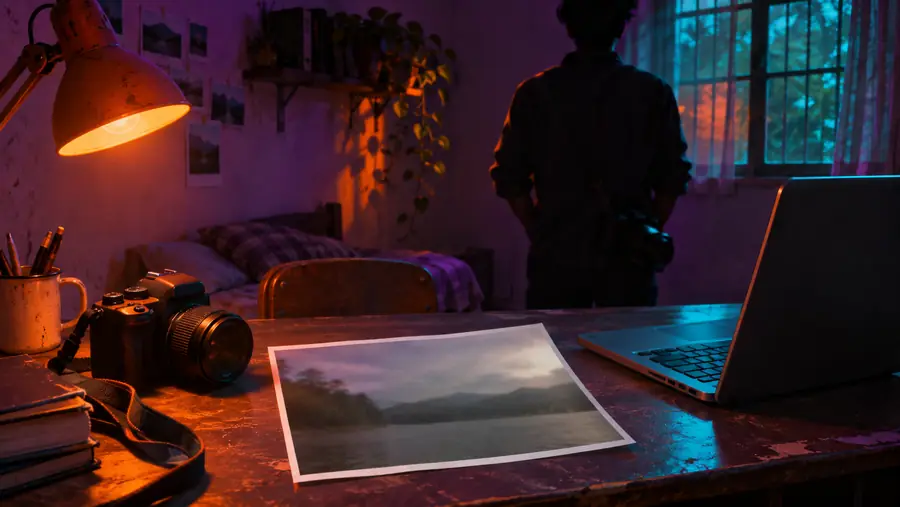 変換前
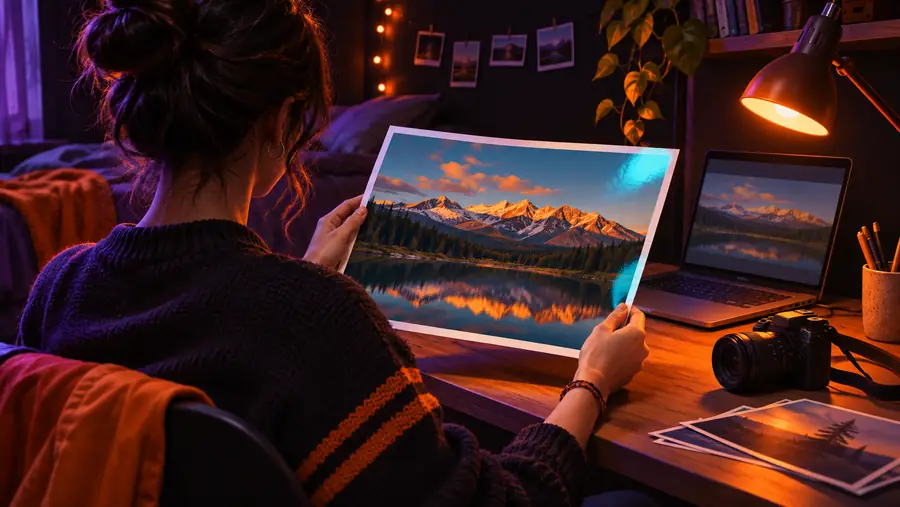 変換後
無料の方法は最初の手間を減らせますが、すべての元画像を復元可能にしたり、すべての出力を正確にしたりすることはできません。結果を頼りにする前に、確認しておくべき限界がいくつかあります。
AI画像エンハンサーはファイルを拡大できますが、元画像にそもそも記録されていなかった情報を復元することはできません。細かい文字、遠くにある顔、小さなテクスチャは、不確かなままになる場合があります。
回避策
可能な限り、カメラの元ファイルまたは書き出し元のファイルから始め、その後100%表示で結果を確認してください。
モーションブラー、ピンぼけ、強い圧縮は軽減できても、忠実に再構成できない場合があります。追加された鮮明さによって、実際には存在しないディテールがあるように見えることもあります。
回避策
強くぼかされた画像は、信頼できる記録ではなく、復元の試みとして扱ってください。
出力では、小さな顔の特徴、標識、ラベル、数字などが変化し、より鮮明に見えることがあります。見た目が洗練されていても、事実として正確であるとは限りません。
回避策
元画像と比較し、重要な顔、単語、数字はすべて手作業で確認してください。
利用条件、操作項目、書き出しの挙動、対応する入力形式は、提供元によって異なり、時間とともに変わることがあります。一度テストに成功したからといって、すべてのファイルで同じ結果が得られるとは限りません。
回避策
まず代表的なコピーでテストし、価値のある元画像を処理する前に、現在のワークフローを確認してください。
鮮明な元画像を用意し、改善目標を1つに絞り、元画像と並べて出力を確認してください。その確認を通過したら、ニーズに最も合った画像ワークフローを続けて使用してください。
画像エンハンサーを開くここでは、利用しやすい画像補正方法を探している人からよく寄せられる質問に回答します。
有料契約を始めることなく、自動改善のワークフローを試せる画像補正方法です。具体的な操作項目、制限、出力の挙動は提供元によって異なるため、すべての画像が同じように改善されると決めつけず、結果を確認してください。
いいえ。ぼやけた画像、ノイズの多い画像、細部の少ない画像には役立つ場合がありますが、深刻なぼけ、小さな元ファイル、圧縮による劣化、失われた情報によって結果が制限されることがあります。利用できる中で最も鮮明な元画像を使い、最初の出力はテストとして扱ってください。
元画像と補正後の画像を、同じ表示サイズで左右に並べてください。輪郭、肌や素材の質感、色、顔、文字、数字を確認し、元画像に裏付けられていないのに鮮明に見える変化がないか調べてください。
自動的に使えるとは限りません。プレビューが成功しても、そのワークフローで見た目に使いやすい結果を作れることが示されるだけであり、重要な画像には元画像との比較と、慎重な正確性の確認が必要です。出力によって望ましくない変化が生じた場合に元に戻せるよう、元ファイルは保管してください。