家族写真のアーカイブ担当者
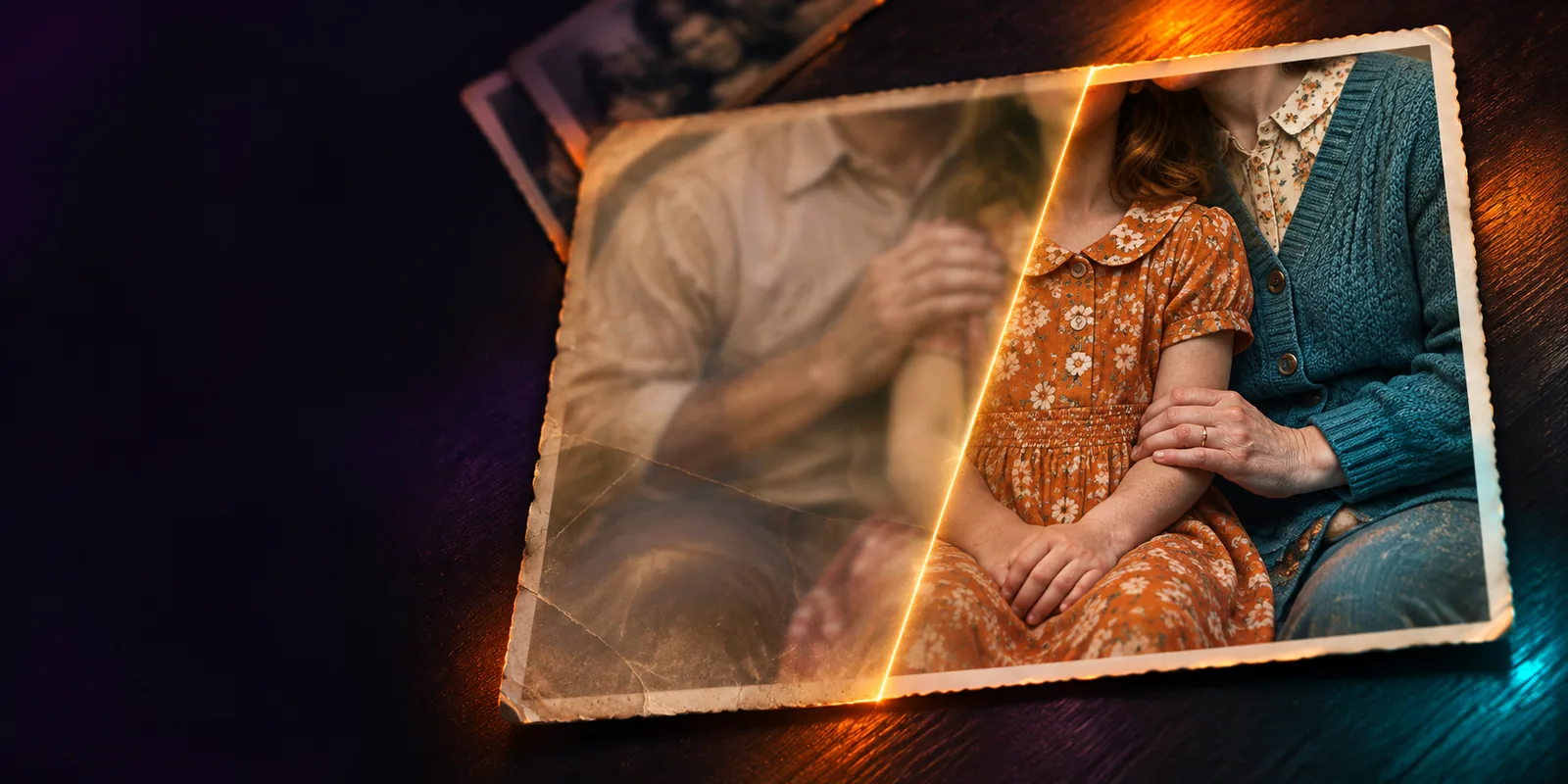
スキャンした古い家族写真が、デジタル化後にぼやけたり、色あせたり、ムラが生じたりしています。
丁寧に補正することで、元の雰囲気を残しながら、顔や服装をより認識しやすくできます。
オンラインAI画像エンハンサー写真編集向けのAI画像エンハンサーは、目に見えるディテールを復元し、 uneven な光を整え、画像全体を作り直すことなく、普通の画像をより使いやすくできます。
役立つ結果を得るには、元の画像、求める改善内容、最終的な品質確認を分けて考えることが重要です。
改善が必要な写真から始め、ぼやけ、ノイズ、コントラスト不足、色の偏り、定義不足など、問題を明確に説明してください。
このツールは画像の視覚的な構造を分析し、被写体、構図、認識可能なディテールを保つことを目指しながら、指定された要素を調整します。
顔、テキスト、輪郭、小さな模様を拡大して確認してください。自然に見える場合は結果を保存し、最初の処理で変化が大きすぎる場合はリクエストを調整してください。
適切な方法は、元画像のどこに問題があるかによって異なります。こうした違いを理解すると、漠然と「より良く」するよう求めるのではなく、目的を絞った編集を選べます。
主な目的
AIによる高画質化
既存の画像を維持しながら、見た目の品質を向上させる
手動による写真編集
画像の選択した部分を変更、レタッチ、または再デザインする
最適な開始ポイント
AI画像エンハンサー
ぼやけている、ノイズが多い、暗い、または少しバランスが崩れている写真
手動による写真編集
意図的なクリエイティブ変更や部分的な変更が必要な写真
ディテールの復元
AI画像エンハンサー
元の情報が十分に残っている場合、エッジやパターンを明瞭にできる
手動による写真編集
通常はシャープネスの調整と慎重な部分マスキングが必要
ライティング補正
AI画像エンハンサー
1回の指示で全体の明るさとコントラストに対応できる
手動による写真編集
露出、カーブ、ハイライト、シャドウを直接コントロールできる
クリエイティブなコントロール
AI画像エンハンサー
手動調整を減らしながら、集中的な改善に役立つ
手動による写真編集
正確な合成、レタッチ、レイヤーを使った作業に適している
品質チェック
AI画像エンハンサー
発明されたようなテクスチャ、ハロー、または不自然な顔がないか確認が必要です
手動での写真編集
クリッピング、マスク、色ずれ、または過剰編集がないか確認が必要です
同じ画像でも、気づく問題は人によって異なります。元画像に合った用途から始め、実際に使用するサイズで結果を判断しましょう。
スキャンした古い家族写真が、デジタル化後にぼやけたり、色あせたり、ムラが生じたりしています。
丁寧に補正することで、元の雰囲気を残しながら、顔や服装をより認識しやすくできます。
オンラインAI画像エンハンサー商品の写真が背景からうまく分離されていない、またはマーケットプレイスの商品掲載で輪郭が鮮明ではありません。
明瞭さを高め、照明のバランスを整えることで、シーン全体を置き換えずに商品を確認しやすくできます。
無料AI画像エンハンサー屋内で撮影したポートレートに、低照度ノイズや、ややぼやけた顔のディテールが見られます。
肌の質感を自然に保てれば、目的を絞った補正によって、気になる要素を抑えながら重要な特徴を引き立てられます。
無料AI画像エンハンサーのチュートリアルスマートフォンの画像は画面上では問題なく見えても、投稿や印刷用に切り抜くとインパクトが弱くなります。
補正によって切り抜き部分の実用的な解像感を高め、最後に目的の出力サイズで確認できます。
Android向け最高のAI写真エンハンサー補正によって、元画像が持つ情報を活かすことはできますが、撮影されていなかった情報を確実に再現することはできません。結果を忠実な復元として扱う前に、以下のチェックポイントを確認してください。
目に見える問題を説明し、控えめな改善を依頼して、元画像と比較しながら結果を確認しましょう。明確な品質基準なしに劇的な変更を求めるよりも、焦点を絞ったワークフローのほうが通常は信頼できます。
写真を高画質化する既存の画像を分析し、エッジの明瞭化、ノイズの低減、コントラストの強化、照明のバランス調整など、対象を絞った改善を適用します。主な被写体と構図を認識できる状態に保ちながら、写真をより使いやすくすることが目的です。
元画像に認識可能なエッジやテクスチャが残っている場合、軽度にぼやけた写真をより鮮明に見せられることがあります。ただし、激しいモーションブラー、強い圧縮、または小さすぎる画像から、正確なディテールを確実に再構成することはできません。
特に顔、髪、テキスト、模様のある表面の周辺では、元画像に十分な情報がない場合に、細かなテクスチャが追加または変更されることがあります。これらの部分を注意深く確認し、人物の同一性や正確な外観を維持することが重要な場合は、より控えめな依頼を使用してください。
見た目の鮮明さを高め、気になるノイズや不均一な光を補正することで、画像を印刷用に整えるのに役立ちます。画面上のプレビューでは、ハロー、人工的なテクスチャ、弱いディテールが見えにくいことがあるため、必ず印刷予定のサイズで結果を確認してください。
コピーを使い、手を加えていない元画像は別に保管してください。こうすることで、変更を比較したり、別の指示を試したり、高画質化が不自然に見える場合に元画像へ戻したりすることが簡単になります。