IAmejorador
IAmejorador
Mejorar una imagen

Saca más partido de cada imagen.

Guía práctica de imágenes

Sigue este tutorial gratuito de mejorador de imágenes con IA para obtener fotos más nítidas

Este tutorial gratuito de mejorador de imágenes con IA te guía a través de un flujo de trabajo cuidadoso para mejorar fotos, desde elegir una imagen adecuada hasta revisar el resultado final y corregir los detalles débiles.

Revisa el resultado antes de guardarlo
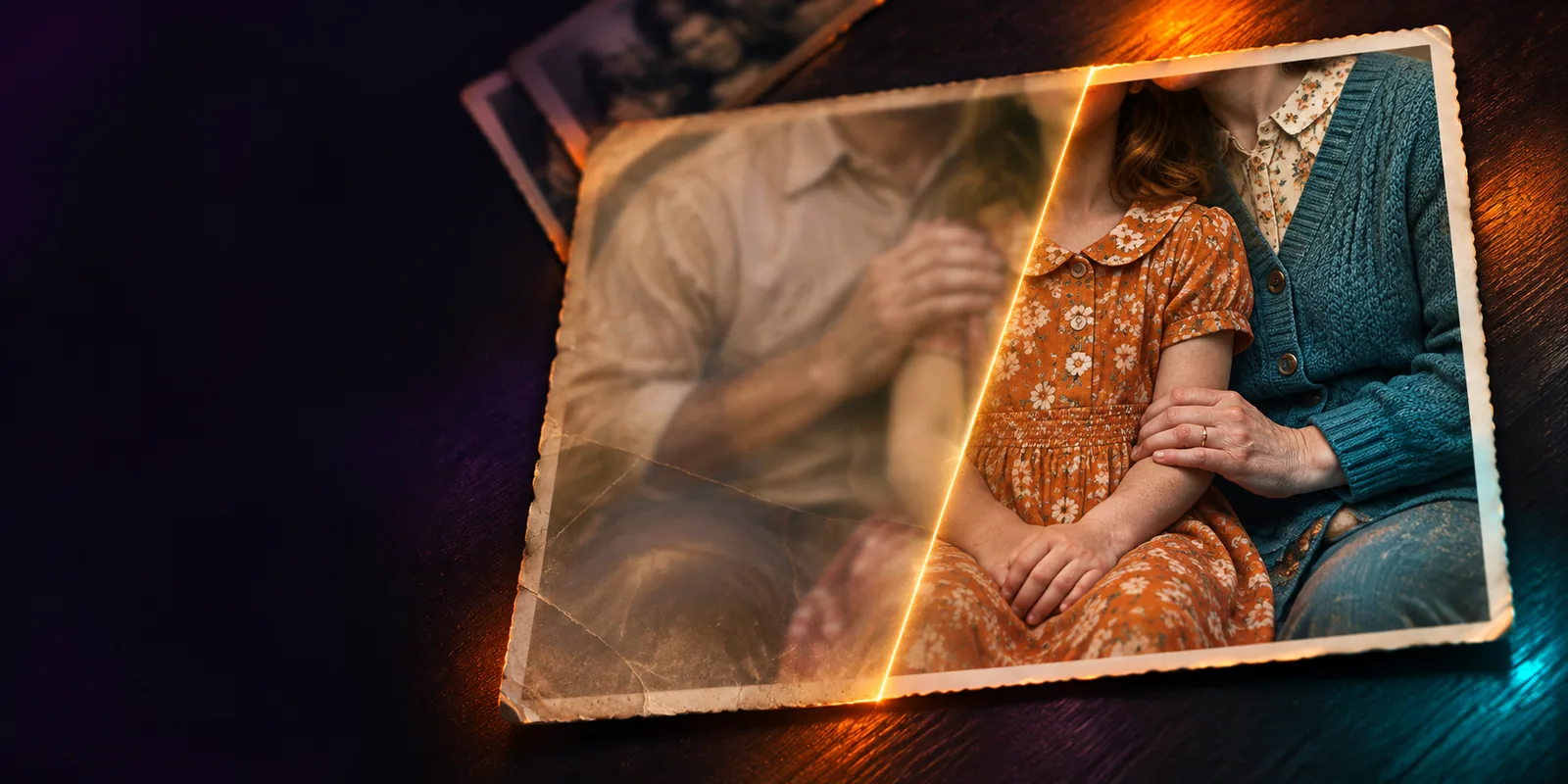
Imagen mejorada con IA mostrada en un espacio de trabajo visual pulido

Comienza preparado

Requisitos previos

Un buen resultado depende tanto de la imagen de origen y de tu objetivo como de la mejora en sí. Reúne el archivo adecuado y decide qué debe mejorar antes de comenzar.

Elige tu punto de partida

El mismo flujo de trabajo funciona para distintos objetivos de imagen, pero tus criterios de revisión deben cambiar según el sujeto. Elige el escenario más parecido antes de subir la imagen.

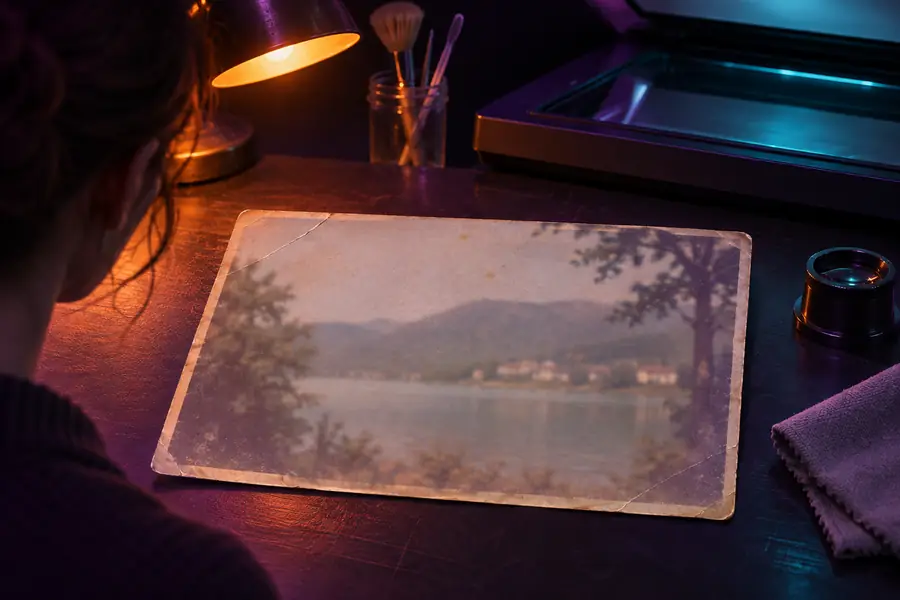
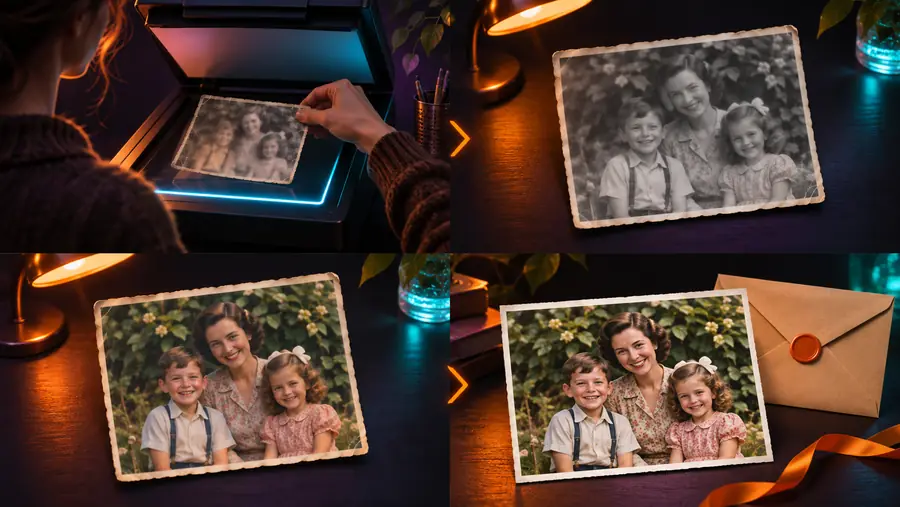
Archivista familiar

Estás restaurando un retrato familiar escaneado con poco contraste, pequeños arañazos o detalles faciales suaves.

Comienza con una mejora moderada y compara la textura de la piel, los bordes y el grano del fondo antes de aceptar el resultado.

mejorador de imágenes con IA para fotos
Vendedor en línea

Necesitas una imagen de producto que se vea más limpia sin cambiar la forma, el color ni las características identificativas del artículo.

Prioriza los bordes nítidos y un fondo neutro, y luego inspecciona las etiquetas y el texto pequeño para detectar detalles inventados o distorsionados.

mejorador de imágenes con IA en línea

Fotógrafo móvil

Has capturado una foto urbana o de viaje con poca luz y quieres obtener más detalle visible sin hacer que el ruido sea demasiado evidente.

Usa una mejora moderada, revisa las zonas de sombra al tamaño completo y conserva el original junto a la versión mejorada.

mejor mejorador de imágenes con IA para Android

Aficionado creativo

Estás perfeccionando una ilustración o una imagen generada cuyas líneas se ven suaves y cuyos colores necesitan una presentación más limpia.

Revisa de cerca la consistencia de las líneas y los pequeños elementos decorativos para que el detalle añadido respalde la obra en lugar de cambiar su estilo.

mejorador de imágenes con IA vs edición de fotos

El flujo de trabajo principal

Pasos numerados

Mantén simple la primera pasada. Un objetivo claro, una mejora controlada y una revisión deliberada facilitan determinar si la imagen realmente mejoró.

  1. 1

    Elige y revisa la fuente

    Selecciona el original de mayor calidad disponible. Busca desenfoque, compresión, ruido, mala exposición, rostros pequeños, texto fino y zonas donde ya falte detalle. Decide qué problema importa más antes de hacer cualquier cambio.

  2. 2

    Describe la mejora prevista

    Indica qué debe verse más claro y qué debe permanecer sin cambios. Por ejemplo, solicita mejorar el detalle facial y equilibrar el contraste, conservando la piel natural, los colores realistas y la composición original.

  3. 3

    Revisa, compara y perfecciona

    Comprueba el resultado al tamaño de visualización normal y con un zoom más cercano. Compáralo con la fuente, inspecciona los rostros y las letras, y reduce la intensidad o revisa la solicitud si la imagen se ve demasiado suavizada o artificial.

Control de calidad

Errores comunes y soluciones

Usa una comparación del antes y el después como herramienta de diagnóstico, no solo como muestra. El objetivo es obtener una imagen más útil, no la transformación más drástica.

Foto original antes de revisar la mejora Antes
Foto después de mejorar los detalles y la claridad Después
Compara los rostros, los bordes, el texto y las sombras antes de decidir.

Perfecciona el resultado

Consejos avanzados

Cuando el proceso básico te resulte predecible, usa estas comprobaciones para evitar cambiar un problema visible por otro.

No puede recuperar detalles que nunca se capturaron

Una imagen muy borrosa, diminuta o fuertemente comprimida puede no contener suficiente información para una reconstrucción fiel.

Solución alternativa

Usa el original más grande disponible y centra las expectativas en una presentación más clara en lugar de una recuperación perfecta.

Puede inventar texturas o detalles finos

La mejora puede hacer que la tela, el cabello, la piel, los letreros y los bordes arquitectónicos parezcan más definidos de lo que permite la fuente.

Solución alternativa

Inspecciona las áreas importantes con un zoom alto y rechaza el resultado si los detalles añadidos cambian la identidad, el texto o el contenido factual.

No sustituye la edición creativa

Mejorar la claridad y la resolución es diferente de eliminar objetos, cambiar una composición, corregir la perspectiva o crear un nuevo estilo visual.

Solución alternativa

Usa un flujo de edición específico para los cambios estructurales y, después, mejora la imagen final como un paso independiente.

Una sola configuración no será adecuada para todas las imágenes

Un retrato familiar, una foto de producto, una ilustración y un paisaje oscuro requieren distintos niveles de moderación y diferentes criterios de revisión.

Solución alternativa

Haz una primera pasada conservadora, compárala con el original y ajusta la solicitud según la debilidad real de la imagen.

Pon en práctica el tutorial

Ahora tienes un método repetible: empieza con la mejor fuente, describe una mejora clara, inspecciona cuidadosamente el resultado y conserva el original para compararlo. Prueba primero el flujo de trabajo con una copia que no sea crítica y, después, aplica las mismas comprobaciones a las imágenes más importantes.

Mejorar mi foto
  • Empieza con un objetivo de mejora claro
  • Compara el resultado con el original
  • Comprueba los rostros, el texto, los bordes y las sombras

Preguntas respondidas

Preguntas frecuentes del tutorial

Estas respuestas cubren las decisiones prácticas que las personas suelen tomar al seguir por primera vez un tutorial sobre cómo mejorar imágenes con IA.

Elige la imagen original más grande y nítida que tengas y haz una copia si el archivo es importante. Decide si tu objetivo principal es mejorar la claridad, reducir el ruido, mejorar el contraste o lograr una presentación más pulida antes de comenzar.

Pide una mejora específica y menciona las cualidades que deben mantenerse naturales. Una solicitud útil podría pedir detalles más claros y un contraste equilibrado, conservando la composición original, los colores realistas y los rasgos faciales.

Compara el resultado con el original al tamaño de visualización normal y luego revisa más de cerca las áreas importantes. Busca bordes más limpios y detalles útiles, pero comprueba también que no haya piel con aspecto plástico, halos, texturas repetidas, texto alterado o cambios en la identidad de una persona.

Es posible que la fuente sea demasiado pequeña o esté dañada, o que la mejora sea demasiado intensa para el sujeto. Prueba una solicitud más moderada, usa un original de mejor calidad y evalúa el resultado comparándolo con la fuente en lugar de elegir la versión con el cambio más visible.

En algunos casos puede mejorar la presentación, pero no puede recuperar de forma fiable información que nunca se capturó. Para imágenes muy borrosas, usa el original más grande disponible y considera cualquier detalle definido recientemente como una aproximación que requiere una revisión cuidadosa.

Para recortes y ajustes de exposición sencillos, cualquiera de los dos órdenes puede funcionar, pero mantén un flujo de trabajo fácil de revisar. Haz primero los cambios estructurales cuando modifiquen la composición; después, mejora la versión que planeas usar y compárala con el original sin mejorar.

Mejorar una imagen
Mejorar una imagen