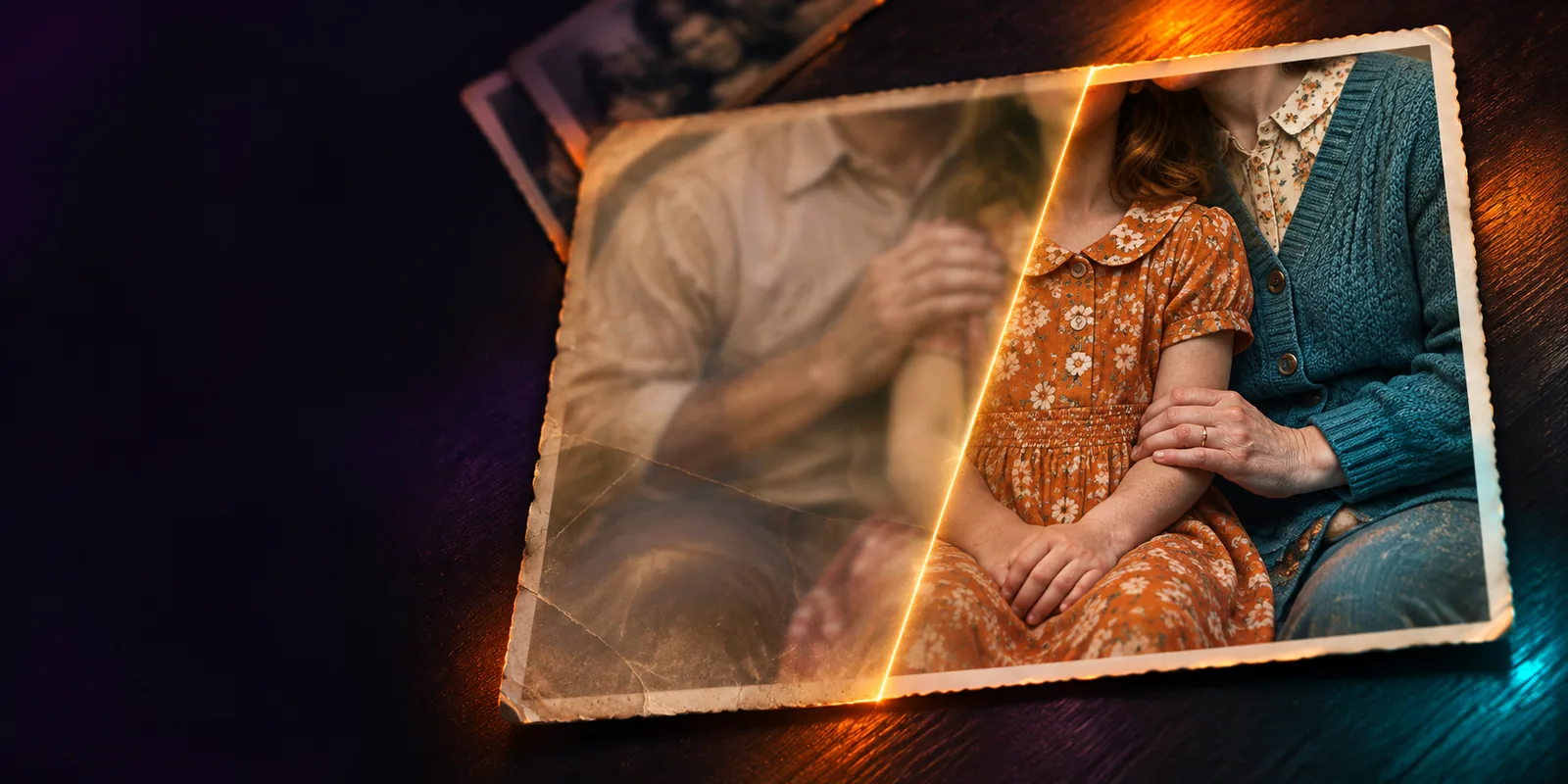
IAaméliorateur
IAaméliorateur
Améliorer une image

Tirez le meilleur parti de chaque image.

Guide pratique de l’image

Suivez gratuitement ce tutoriel sur l’améliorateur d’image IA pour obtenir des photos plus nettes

Ce tutoriel gratuit sur l’améliorateur d’image IA vous guide à travers un processus soigneux d’amélioration des photos, du choix d’une image adaptée à l’examen du résultat final et à la correction des détails insuffisants.

Examinez le résultat avant de l’enregistrer
Image améliorée par IA affichée dans un espace de travail visuel soigné

Commencez dans de bonnes conditions

Prérequis

La qualité du résultat dépend autant de l’image source et de votre objectif que de l’amélioration elle-même. Préparez le bon fichier et déterminez ce qui doit être amélioré avant de commencer.

Choisissez votre point de départ

Le même processus fonctionne pour différents objectifs d’image, mais vos critères d’examen doivent varier selon le sujet. Sélectionnez le scénario le plus proche avant l’importation.

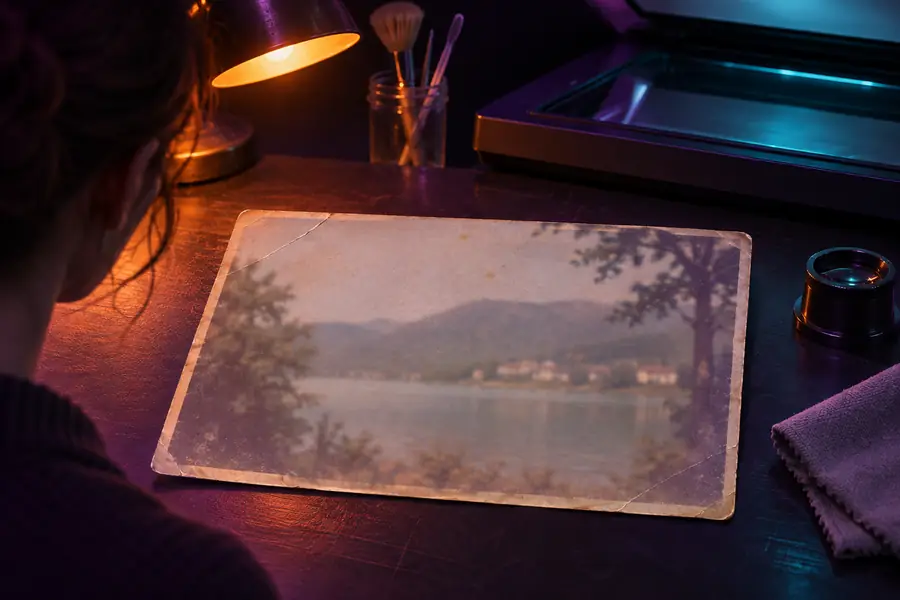
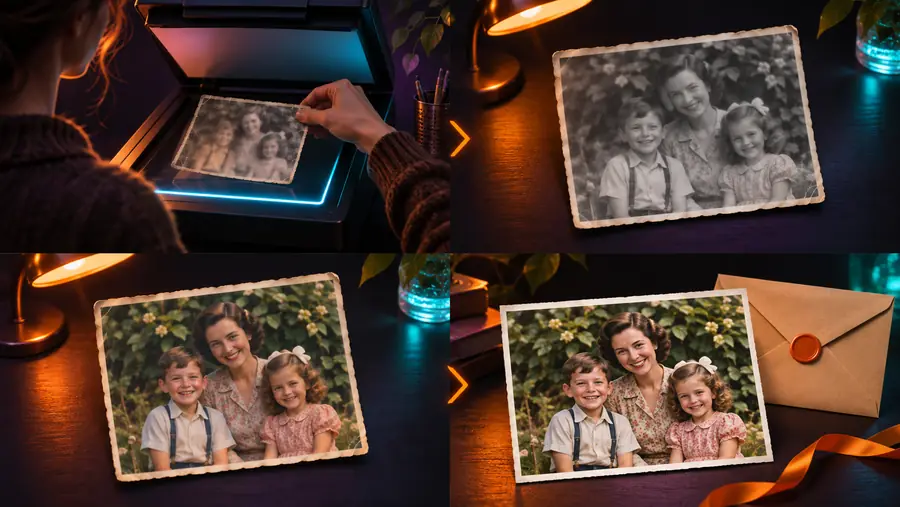
Archiviste familial

Vous restaurez un portrait de famille numérisé présentant un contraste atténué, de petites rayures ou des détails du visage peu nets.

Commencez par une amélioration modérée et comparez la texture de la peau, les contours et le grain de l’arrière-plan avant d’accepter le résultat.

améliorateur d’image IA pour photo
Vendeur en ligne

Vous avez besoin d’une image de produit plus nette sans modifier la forme, la couleur ou les caractéristiques permettant d’identifier l’article.

Privilégiez des contours nets et un arrière-plan neutre, puis vérifiez les étiquettes et les petits textes pour repérer les détails inventés ou déformés.

améliorateur d’image IA en ligne

Photographe mobile

Vous avez pris une photo de rue ou de voyage en basse lumière et souhaitez faire ressortir davantage de détails sans rendre le bruit trop visible.

Utilisez une amélioration modérée, vérifiez les zones d’ombre à taille réelle et gardez l’original à côté de la version améliorée.

meilleur améliorateur de photos IA pour Android

Passionné de création

Vous peaufinez une illustration ou une image générée dont les lignes semblent floues et dont les couleurs nécessitent une présentation plus nette.

Vérifiez attentivement la cohérence des lignes et les petits éléments décoratifs afin que les détails ajoutés soutiennent l’œuvre au lieu d’en modifier le style.

améliorateur d’image IA vs retouche photo

Le processus de base

Étapes numérotées

Gardez la première passe simple. Un objectif clair, une amélioration contrôlée et une vérification réfléchie permettent de déterminer plus facilement si l’image s’est réellement améliorée.

  1. 1

    Choisir et examiner la source

    Sélectionnez l’original de la meilleure qualité disponible. Recherchez le flou, la compression, le bruit, une mauvaise exposition, les petits visages, les textes fins et les zones où les détails sont déjà absents. Décidez quel problème est le plus important avant d’apporter le moindre changement.

  2. 2

    Décrire l’amélioration souhaitée

    Indiquez ce qui doit devenir plus clair et ce qui doit rester inchangé. Par exemple, demandez davantage de détails du visage et un contraste équilibré tout en préservant une peau naturelle, des couleurs réalistes et la composition d’origine.

  3. 3

    Vérifier, comparer et affiner

    Vérifiez le résultat à une taille d’affichage normale et avec un zoom plus rapproché. Comparez-le à la source, examinez les visages et les inscriptions, puis réduisez l’intensité ou reformulez la demande si l’image paraît trop lisse ou artificielle.

Contrôle qualité

Erreurs courantes et solutions

Utilisez une comparaison avant-après comme outil de diagnostic, et pas seulement comme vitrine. L’objectif est d’obtenir une image plus utile, et non la transformation la plus spectaculaire.

Photo originale avant l’examen de l’amélioration Avant
Photo après l’amélioration des détails et de la netteté Après
Comparez les visages, les contours, le texte et les ombres avant de prendre votre décision.

Affiner le résultat

Conseils avancés

Une fois le processus de base devenu prévisible, utilisez ces vérifications pour éviter de remplacer un problème visible par un autre.

Il ne peut pas récupérer des détails qui n’ont jamais été capturés

Une image très floue, minuscule ou fortement compressée peut ne pas contenir suffisamment d’informations pour une reconstitution fidèle.

Solution de contournement

Utilisez l’original disponible dans la plus grande taille et concentrez vos attentes sur une présentation plus nette plutôt que sur une récupération parfaite.

Il peut inventer des textures ou des détails fins

L’amélioration peut rendre les tissus, les cheveux, la peau, les enseignes et les contours architecturaux plus définis que ne le permet la source.

Solution de contournement

Examinez les zones importantes avec un zoom élevé et refusez le résultat si les détails ajoutés modifient l’identité, le texte ou le contenu factuel.

Il ne remplace pas la retouche créative

Améliorer la clarté et la résolution est différent de supprimer des objets, de modifier une composition, de corriger la perspective ou de créer un nouveau style visuel.

Solution de contournement

Utilisez un flux de retouche ciblé pour les modifications structurelles, puis améliorez l’image finale lors d’une étape distincte.

Un seul réglage ne conviendra pas à toutes les images

Un portrait de famille, une photo de produit, une illustration et un paysage sombre nécessitent des niveaux de retenue différents ainsi que des critères d’évaluation différents.

Solution de contournement

Effectuez d’abord une passe prudente, comparez-la à l’original et adaptez votre demande en fonction de la faiblesse réelle de l’image.

Mettez le tutoriel en pratique

Vous disposez désormais d’une méthode reproductible : commencez par la meilleure source, décrivez une amélioration claire, examinez attentivement le résultat et conservez l’original pour comparaison. Essayez d’abord ce flux de travail sur une copie sans importance, puis appliquez les mêmes vérifications aux images qui comptent le plus.

Améliorer ma photo
  • Commencez par définir un objectif d’amélioration clair
  • Comparez le résultat à l’original
  • Vérifiez les visages, le texte, les contours et les ombres

Questions répondues

FAQ du tutoriel

Ces réponses couvrent les décisions pratiques que les utilisateurs prennent couramment lorsqu’ils suivent pour la première fois un tutoriel d’amélioration par IA.

Choisissez l’image originale la plus grande et la plus nette dont vous disposez, et faites-en une copie si le fichier est important. Avant de commencer, déterminez si votre objectif principal est d’améliorer la netteté, de réduire le bruit, d’obtenir un meilleur contraste ou une présentation plus soignée.

Demandez une seule amélioration précise et indiquez les qualités qui doivent rester naturelles. Une demande utile peut viser des détails plus nets et un contraste équilibré, tout en préservant la composition originale, les couleurs réalistes et les traits du visage.

Comparez le résultat avec l’original à une taille d’affichage normale, puis examinez plus attentivement les zones importantes. Recherchez des contours plus nets et des détails utiles, mais vérifiez également l’absence de peau d’aspect plastique, de halos, de textures répétées, de texte modifié ou de changements dans l’identité d’une personne.

La source est peut-être trop petite ou endommagée, ou l’amélioration est peut-être trop forte pour le sujet. Essayez une demande plus modérée, utilisez un original de meilleure qualité et évaluez le résultat par rapport à la source au lieu de choisir la version présentant le changement le plus visible.

Il peut améliorer la présentation dans certains cas, mais il ne peut pas récupérer de manière fiable des informations qui n’ont jamais été capturées. Pour les images fortement floues, utilisez l’original le plus grand disponible et considérez tout détail nouvellement défini comme une approximation à examiner attentivement.

Pour les recadrages simples et les ajustements d’exposition, les deux ordres peuvent convenir, mais veillez à ce que le flux de travail reste facile à vérifier. Effectuez d’abord les modifications structurelles lorsqu’elles changent la composition, puis améliorez la version que vous prévoyez d’utiliser et comparez-la avec l’original non amélioré.

Améliorer une image
Améliorer une image