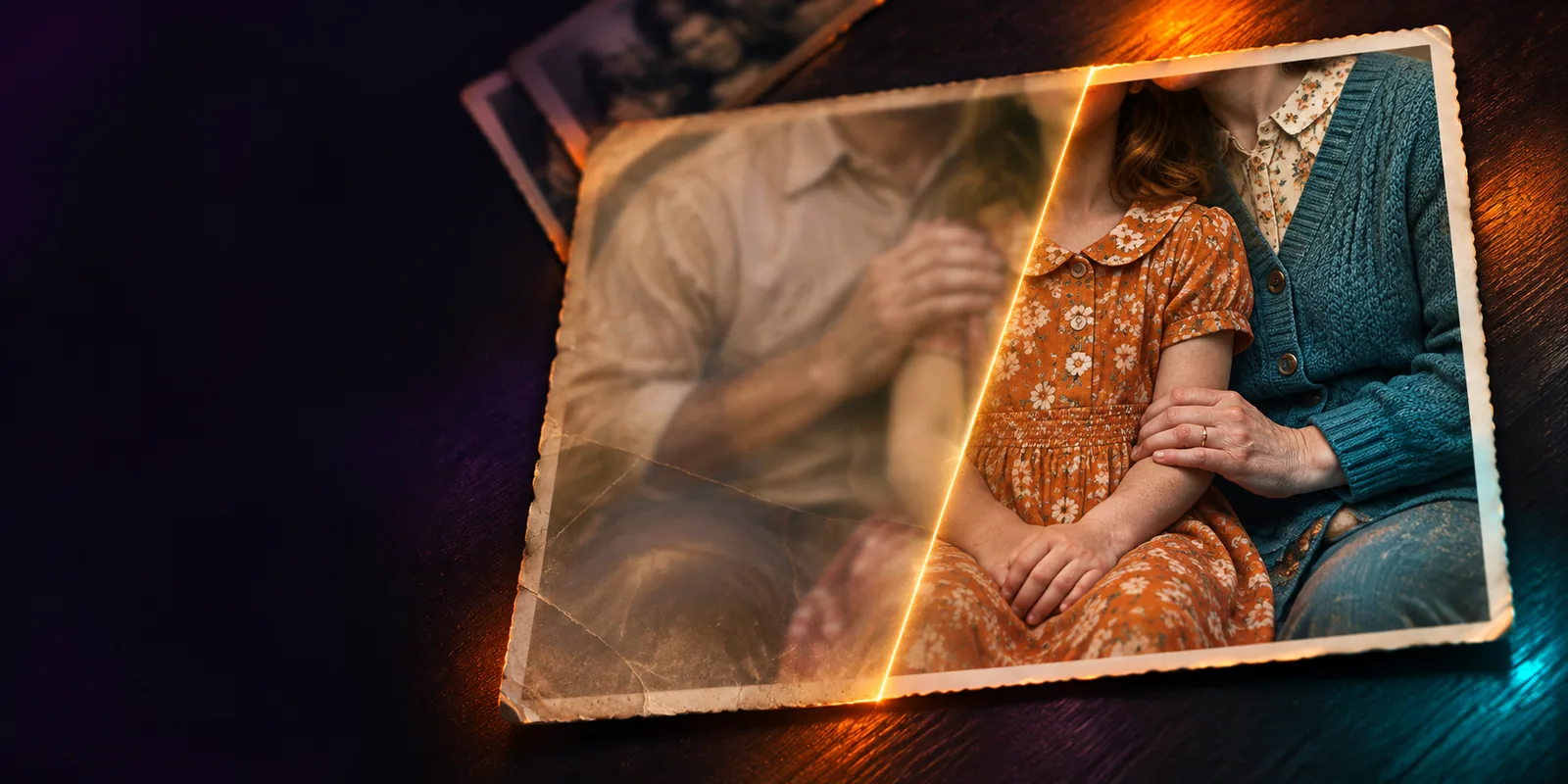
KIBildverbesserer
KIBildverbesserer
Bild verbessern

Mehr aus jedem Bild machen.

Praktischer Bildleitfaden

Folge diesem kostenlosen Tutorial zum KI-Bildverbesserer für klarere Fotos

Dieses kostenlose Tutorial zum KI-Bildverbesserer führt dich durch einen sorgfältigen Workflow zur Fotoverbesserung – von der Auswahl eines geeigneten Bildes bis zur Prüfung des Endergebnisses und der Korrektur schwacher Details.

Prüfe das Ergebnis vor dem Speichern
KI-verbessertes Bild in einer professionell gestalteten Arbeitsumgebung

Gut vorbereitet starten

Voraussetzungen

Ein gutes Ergebnis hängt genauso sehr vom Ausgangsbild und deinem Ziel ab wie von der Verbesserung selbst. Halte die richtige Datei bereit und entscheide vor dem Start, was verbessert werden soll.

Wähle deinen Ausgangspunkt

Derselbe Workflow funktioniert für unterschiedliche Bildziele, aber deine Bewertungskriterien sollten sich je nach Motiv ändern. Wähle vor dem Hochladen das passendste Szenario aus.

Familienarchivar

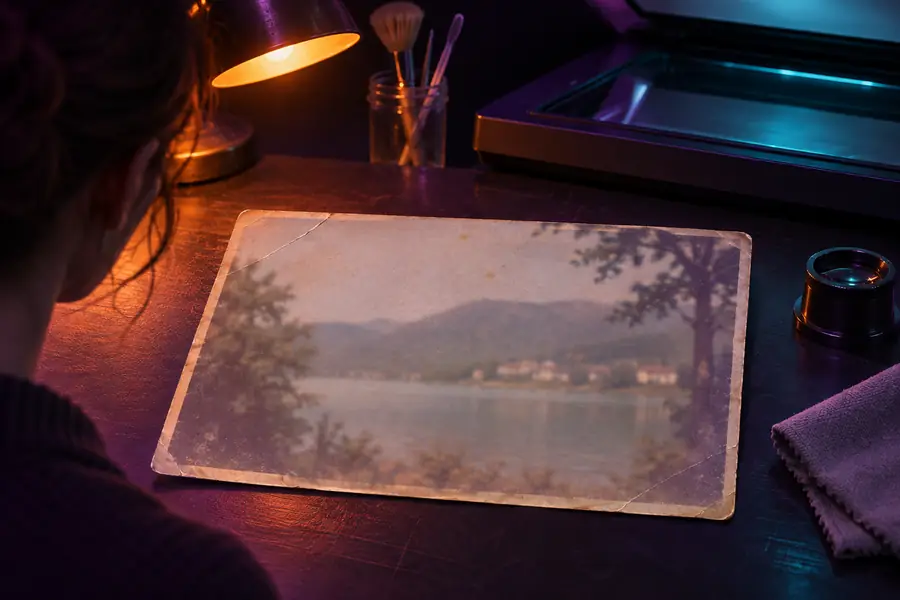
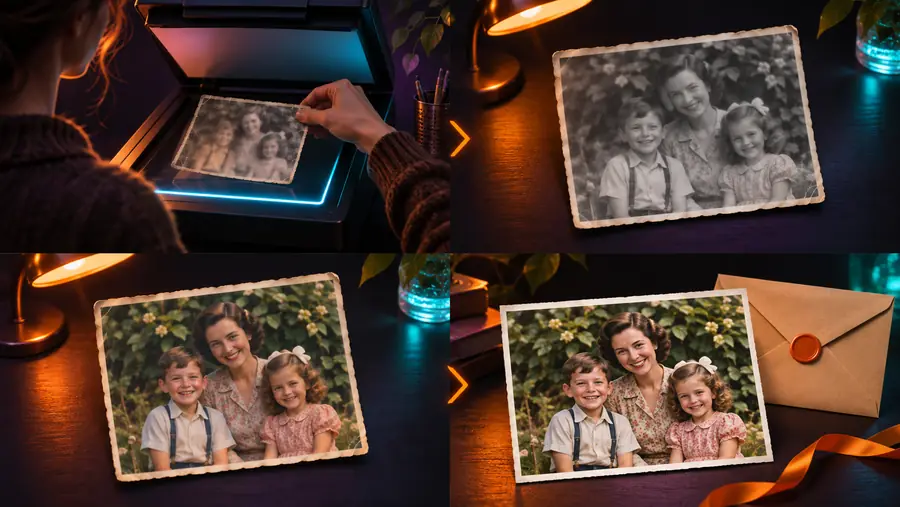
Du restaurierst ein gescanntes Familienporträt mit verblasstem Kontrast, kleinen Kratzern oder weichen Gesichtsdetails.

Beginne mit einer zurückhaltenden Verbesserung und vergleiche Hautstruktur, Kanten und Hintergrundkörnung, bevor du das Ergebnis akzeptierst.

KI-Bildverbesserer für Fotos
Online-Verkäufer

Du brauchst ein Produktbild, das sauberer aussieht, ohne die Form, Farbe oder charakteristischen Merkmale des Artikels zu verändern.

Lege den Schwerpunkt auf scharfe Kanten und einen neutralen Hintergrund. Prüfe anschließend Beschriftungen und kleine Texte auf erfundene oder verzerrte Details.

KI-Bildverbesserer online

Mobiler Fotograf

Sie haben ein Straßen- oder Reisefoto bei schwachem Licht aufgenommen und möchten mehr sichtbare Details, ohne dass das Rauschen zu offensichtlich wird.

Verwenden Sie eine moderate Verbesserung, prüfen Sie Schattenbereiche in voller Größe und behalten Sie das Original neben der verbesserten Version.

bester KI-Fotoverbesserer für Android

Kreativer Hobbyfotograf

Sie überarbeiten eine Illustration oder ein generiertes Bild, dessen Linien weich wirken und dessen Farben eine klarere Darstellung benötigen.

Prüfen Sie die Konsistenz der Linien und kleine dekorative Elemente genau, damit zusätzliche Details das Kunstwerk unterstützen, anstatt seinen Stil zu verändern.

KI-Bildverbesserer vs. Fotobearbeitung

Der grundlegende Workflow

Nummerierte Schritte

Halten Sie den ersten Durchlauf einfach. Ein klares Ziel, eine kontrollierte Verbesserung und eine bewusste Überprüfung erleichtern die Beurteilung, ob sich das Bild tatsächlich verbessert hat.

  1. 1

    Quelle auswählen und prüfen

    Wählen Sie das qualitativ hochwertigste verfügbare Original aus. Achten Sie auf Unschärfe, Komprimierung, Rauschen, schlechte Belichtung, kleine Gesichter, feinen Text und Bereiche, in denen Details bereits fehlen. Entscheiden Sie vor jeder Änderung, welches Problem am wichtigsten ist.

  2. 2

    Die gewünschte Verbesserung beschreiben

    Legen Sie fest, was klarer werden soll und was unverändert bleiben muss. Bitten Sie beispielsweise um verbesserte Gesichtsdetails und ausgewogene Kontraste, während natürliche Haut, realistische Farben und die ursprüngliche Komposition erhalten bleiben sollen.

  3. 3

    Überprüfen, vergleichen und verfeinern

    Prüfen Sie das Ergebnis bei normaler Anzeigegröße und in einer näheren Zoomansicht. Vergleichen Sie es mit der Quelle, untersuchen Sie Gesichter und Beschriftungen und verringern Sie die Intensität oder überarbeiten Sie die Anfrage, wenn das Bild übermäßig glatt oder künstlich wirkt.

Qualitätsprüfung

Häufige Fehler und Lösungen

Verwenden Sie einen Vorher-Nachher-Vergleich als Diagnose, nicht nur als Präsentation. Das Ziel ist ein nützlicheres Bild, nicht die dramatischste Veränderung.

Originalfoto vor der Überprüfung der Verbesserung Vorher
Foto nach der Verbesserung von Details und Schärfe Nachher
Vergleichen Sie Gesichter, Kanten, Text und Schatten, bevor Sie eine Entscheidung treffen.

Das Ergebnis verfeinern

Erweiterte Tipps

Sobald der grundlegende Prozess vorhersehbar wirkt, helfen Ihnen diese Prüfungen dabei, nicht ein sichtbares Problem gegen ein anderes einzutauschen.

Es kann keine Details wiederherstellen, die nie erfasst wurden

Ein stark verschwommenes, winziges oder stark komprimiertes Bild enthält möglicherweise nicht genügend Informationen für eine originalgetreue Rekonstruktion.

Lösung

Verwende das größte verfügbare Original und richte deine Erwartungen eher auf eine klarere Darstellung als auf eine perfekte Wiederherstellung.

Es kann Texturen oder feine Details erfinden

Die Verbesserung kann dazu führen, dass Stoff, Haare, Haut, Schilder und architektonische Kanten eindeutiger aussehen, als es die Quelle rechtfertigt.

Lösung

Prüfe wichtige Bereiche bei hoher Vergrößerung und lehne das Ergebnis ab, wenn hinzugefügte Details die Identität, den Wortlaut oder den sachlichen Inhalt verändern.

Es ersetzt keine kreative Bearbeitung

Die Verbesserung von Klarheit und Auflösung unterscheidet sich vom Entfernen von Objekten, dem Ändern einer Komposition, der Korrektur der Perspektive oder dem Erzeugen eines neuen visuellen Stils.

Lösung

Verwende für strukturelle Änderungen einen gezielten Bearbeitungsworkflow und verbessere das fertige Bild anschließend in einem separaten Schritt.

Eine Einstellung passt nicht zu jedem Bild

Ein Familienporträt, ein Produktfoto, eine Illustration und eine dunkle Landschaft erfordern unterschiedliche Maßstäbe und unterschiedliche Prüfkriterien.

Lösung

Führe zunächst eine zurückhaltende Verbesserung durch, vergleiche sie mit dem Original und passe deine Anfrage an die tatsächliche Schwachstelle des Bildes an.

Setze das Tutorial in die Praxis um

Du hast jetzt eine wiederholbare Methode: Beginne mit der besten Quelle, beschreibe eine klare Verbesserung, prüfe das Ergebnis sorgfältig und bewahre das Original zum Vergleich auf. Probiere den Workflow zunächst an einer unkritischen Kopie aus und wende dieselben Prüfungen anschließend auf die Bilder an, die dir am wichtigsten sind.

Mein Foto verbessern
  • Beginne mit einem klaren Verbesserungsziel
  • Vergleiche das Ergebnis mit dem Original
  • Prüfe Gesichter, Text, Kanten und Schatten

Fragen beantwortet

FAQ zum Tutorial

Diese Antworten behandeln die praktischen Entscheidungen, die Menschen häufig treffen, wenn sie zum ersten Mal einem Tutorial zur KI-Bildverbesserung folgen.

Wählen Sie das größte und sauberste Originalbild, das Sie haben, und erstellen Sie eine Kopie, wenn die Datei wichtig ist. Entscheiden Sie vorab, ob Ihr Hauptziel mehr Schärfe, weniger Bildrauschen, besserer Kontrast oder eine ansprechendere Darstellung ist.

Bitten Sie um eine bestimmte Verbesserung und nennen Sie die Eigenschaften, die natürlich bleiben sollen. Eine hilfreiche Anfrage könnte mehr Detailschärfe und einen ausgewogenen Kontrast verlangen, während die ursprüngliche Bildkomposition, realistische Farben und Gesichtszüge erhalten bleiben.

Vergleichen Sie das Ergebnis bei normaler Anzeigegröße mit dem Original und sehen Sie sich anschließend wichtige Bereiche genauer an. Achten Sie auf klarere Kanten und nützliche Details, aber prüfen Sie auch auf künstlich wirkende Haut, Lichthöfe, sich wiederholende Texturen, veränderten Text oder Veränderungen an der Identität einer Person.

Das Ausgangsbild ist möglicherweise zu klein oder beschädigt, oder die Verbesserung ist für das Motiv zu stark. Formulieren Sie eine zurückhaltendere Anfrage, verwenden Sie ein besseres Original und beurteilen Sie das Ergebnis im Vergleich zum Ausgangsbild, statt die Version mit der auffälligsten Veränderung zu wählen.

In manchen Fällen kann er die Darstellung verbessern, aber er kann Informationen, die nie erfasst wurden, nicht zuverlässig wiederherstellen. Verwenden Sie bei stark verschwommenen Bildern das größte verfügbare Original und betrachten Sie jedes neu definierte Detail als Annäherung, die sorgfältig geprüft werden muss.

Bei einfachen Zuschnitten und Belichtungsanpassungen kann beides funktionieren, aber halten Sie den Arbeitsablauf übersichtlich. Nehmen Sie grundlegende Änderungen, die die Bildkomposition beeinflussen, zuerst vor. Verbessern Sie dann die Version, die Sie verwenden möchten, und vergleichen Sie sie mit dem unbearbeiteten Original.

Bild verbessern
Bild verbessern