KIBildverbesserer
KIBildverbesserer
Bild verbessern

Mehr aus jedem Bild machen.

Android-Fotoworkflow

Ein praktischer Leitfaden zum besten KI-Bildverbesserer für Android-Fotos

Bei der Wahl des besten KI-Bildverbesserers für Android-Fotos geht es weniger darum, einer perfekten App hinterherzujagen, sondern vielmehr darum, das Tool an das Foto, die gewünschte Korrektur und die spätere Verwendung anzupassen. Beginne mit einem klaren Ziel, verbessere gezielt und prüfe das Ergebnis, bevor du es teilst oder exportierst.

Kostenlos starten · keine Anmeldung
Auf einem Mobilgerät gezeigter Workflow zur KI-Fotoverbesserung

Wähle deinen Weg

Das Android-Fotoproblem

Mit Android-Kameras lassen sich ganz einfach mehr Momente festhalten, doch kleine Bildschirme und wechselnde Lichtverhältnisse können Unschärfe, Rauschen und verlorene Details verbergen, bis das Bild bereits teilenswert ist.

Kenne die Grenzen

Drei Workflows für häufige Android-Fotos

Ein Bildverbesserer kann nützliche visuelle Details wiederherstellen, aber nicht jede fehlende Information rekonstruieren. Diese Einschränkungen helfen dir, ein realistisches Ziel und eine sicherere Alternative zu wählen.

Er kann starke Bewegungsunschärfe nicht wirklich wiederherstellen

Wenn sich ein Motiv während der Belichtung bewegt hat, kann ein KI-Modell ein sauberer wirkendes Bild erzeugen, ohne die exakten Gesichts- oder Kantendetails wiederherzustellen, die nie aufgenommen wurden.

Alternative

Versuche es mit einem schärferen Bild aus derselben Serienaufnahme, reduziere die Schärfung und bewahre das Original neben der verbesserten Version auf.

Er kann keine natürlich wirkenden Gesichter garantieren

Eine starke Gesichtsverbesserung kann Poren glätten, kleine Merkmale verändern oder einen Gesichtsausdruck künstlich wirken lassen, insbesondere bei Selfies mit niedriger Auflösung.

Alternative

Wenden Sie eine dezente Verbesserung an, prüfen Sie Augen und Mund in voller Größe und vermeiden Sie Einstellungen, die auffällige Details hinzuerfinden.

Er kann nicht jedes Problem mit der Bildkomposition beheben

Die Bildverbesserung optimiert Pixel; sie behebt nicht automatisch ablenkende Hintergründe, ungünstige Bildausschnitte, geschlossene Augen oder ein Motiv, das zu nah am Bildrand liegt.

Lösung

Schneiden Sie das Bild zuerst zu, wenn das Motiv klar erkennbar ist, oder verwenden Sie nach der Bildverbesserung einen speziellen Editor, um den Bildausschnitt anzupassen und einzelne Bereiche zu bereinigen.

Er kann eine private Datei nicht risikofrei machen

Das Hochladen eines Fotos zu einem Onlinedienst erfordert eine Entscheidung über den Umgang mit den Daten, insbesondere bei Ausweisdokumenten, Fotos von Kindern, medizinischen Bildern oder vertraulichen Arbeitsunterlagen.

Lösung

Lesen Sie die Nutzungsbedingungen des Dienstes, entfernen Sie gegebenenfalls sensible Metadaten und laden Sie keine Bilder hoch, die Sie nicht teilen dürfen.

Einfacher Ablauf

Beispielergebnisse aus drei gezielten Arbeitsabläufen

Die besten Ergebnisse erzielen Sie meist, wenn Sie für jedes Foto ein klares Ziel festlegen, statt alle Bilder in der Kamerarolle maximal zu verbessern.

  1. 1

    Ein dunkles Porträt aufhellen

    Beschreiben Sie das Beleuchtungsproblem und die Details, die erhalten bleiben sollen. Bitten Sie um eine ausgewogene Belichtung, zurückhaltende Rauschreduzierung und natürliche Hautstruktur statt eines künstlich wirkenden Gesichts.

  2. 2

    Ein eingescanntes Erinnerungsfoto restaurieren

    Beginnen Sie mit dem Scan in der höchsten verfügbaren Qualität. Bitten Sie um eine behutsame Schärfung und die Wiederherstellung verblasster Kontraste. Vergleichen Sie anschließend Augen, Haare und feine Kleidungsdetails mit dem Original.

  3. 3

    Ein Produktfoto vorbereiten

    Verwenden Sie ein sauberes Ausgangsbild und beschreiben Sie den vorgesehenen Verwendungszweck. Achten Sie vor allem auf scharfe Kanten, lesbare Etiketten und naturgetreue Farben. Prüfen Sie vor der Veröffentlichung den Hintergrund und kleine Texte.

Sehen Sie den Unterschied

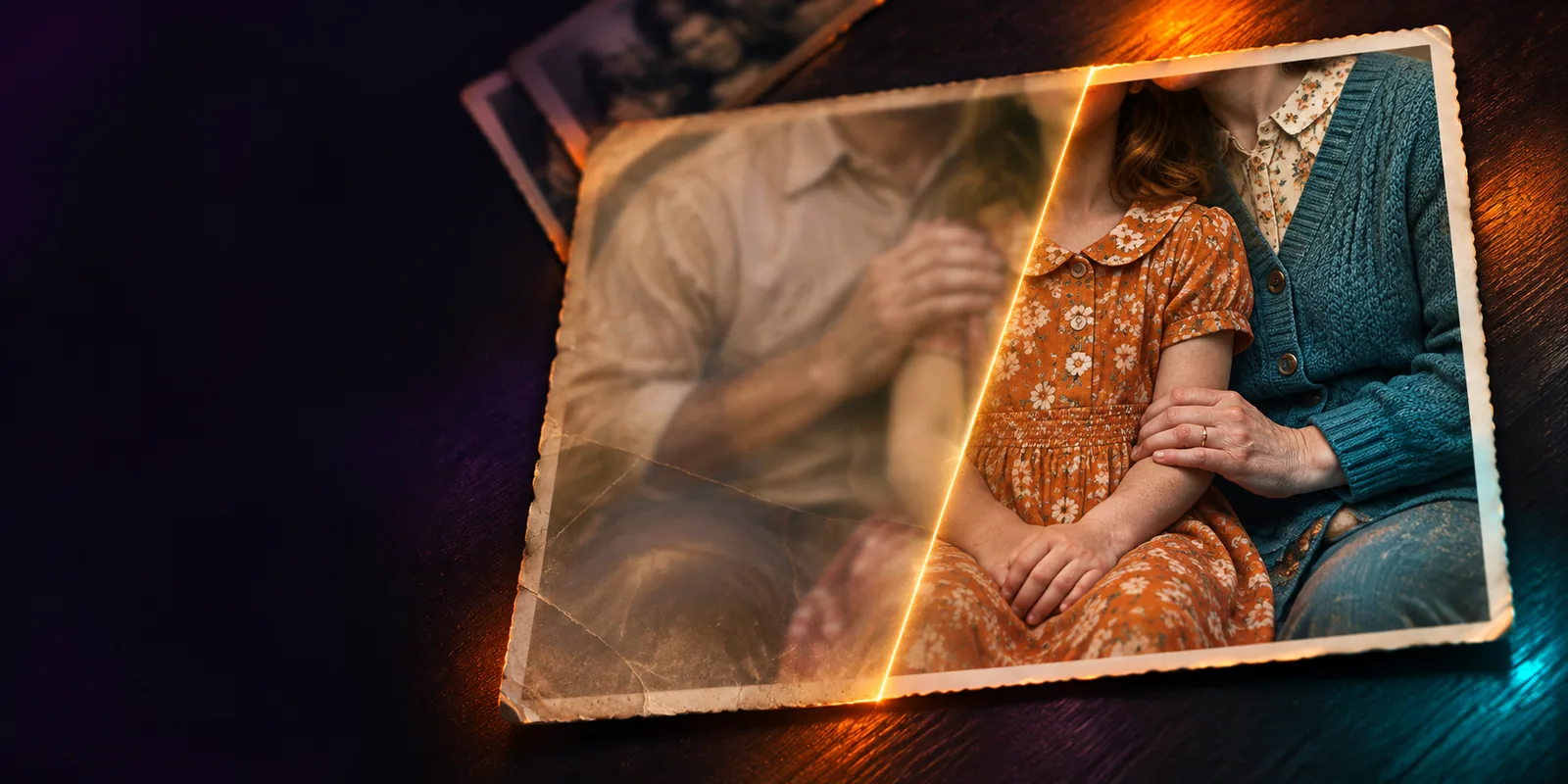
Beispielergebnis, bei dem das Original erhalten bleibt

Machen Sie aus einem schwierigen Android-Foto eine klarere Ausgangsbasis

Eine sinnvolle Bildverbesserung sollte das gewünschte Motiv besser erkennbar machen und dabei die Aussagekraft und den Charakter des Ausgangsbildes bewahren.

Bei einem Porträt kann sich die Verbesserung in klareren Schatten, besser erkennbaren Augen und weniger störendem Bildrauschen zeigen. Bei einem eingescannten Familienfoto können wiederhergestellte Kontraste und eine deutlichere Trennung zwischen Haaren, Kleidung und Hintergrund hilfreich sein. Bei einem Produktfoto sollten Kanten und Oberflächen leichter zu erkennen sein, ohne dass sich die tatsächliche Form oder Farbe des Produkts verändert. Speichern Sie zuerst die Originaldatei, vergleichen Sie die Versionen in voller Größe und bewahren Sie die verbesserte Kopie getrennt vom Kameraoriginal auf. So können Sie eine übertriebene Bearbeitung leichter rückgängig machen.

Foto verbessern
  • Ausgangsbild unverändert lassen
  • Gesichter und feinen Text in voller Größe prüfen
  • Verwende das weniger stark bearbeitete Ergebnis, wenn Details erfunden wirken

Android-FAQ

Szenario-FAQ

Beginne mit dem schärfsten verfügbaren Original, vorzugsweise aus einer Serienaufnahme oder einer geteilten Bildersammlung. Verwende eine moderate Verbesserung und vergleiche Gesichtszüge, Text und Kanten genau, denn ein KI-Tool kann Unschärfe sauberer aussehen lassen, ohne die tatsächlich fehlenden Informationen wiederherzustellen.

Er kann häufig den Kontrast verbessern, sichtbares Rauschen reduzieren und einige Kanten leichter erkennbar machen. Die Ergebnisse hängen vom Ausgangsmaterial ab. Bleibe daher realistisch und bewahre das Original, bevor du eine stärkere Verbesserung testest.

Die Sicherheit hängt davon ab, wie der Dienst mit hochgeladenen Dateien, personenbezogenen Daten, der Aufbewahrung und der Löschung umgeht. Vermeide das Hochladen sensibler Bilder, sofern du nicht die aktuellen Bedingungen des Anbieters geprüft hast und die Erlaubnis zur Verarbeitung des Fotos besitzt.

Schneide zuerst zu, wenn das Motiv klar erkennbar ist und der Zuschnitt irrelevanten Hintergrund entfernt. Bewahre jedoch das unbeschnittene Original auf. Bei kleinen Motiven kann es besser sein, zuerst das vollständige Bild zu verbessern, damit mehr Kontext erhalten bleibt, bevor du den endgültigen Zuschnitt vornimmst.

Kein Tool kann jede Art von Unschärfe oder Rauschen zuverlässig ohne Kompromisse entfernen. Eine starke Verarbeitung kann Halos erzeugen, natürliche Texturen glätten oder Details erfinden. Verwende daher das leichteste Ergebnis, das das Anzeigeproblem behebt.

Bild verbessern
Bild verbessern