IAmelhorador
IAmelhorador
Melhorar uma imagem

Aproveite mais cada imagem.

Fluxo de trabalho para fotos no Android

Um guia prático sobre o melhor melhorador de imagens com IA para Android

Escolher o melhor melhorador de imagens com IA para Android tem menos a ver com buscar o aplicativo perfeito e mais com combinar a ferramenta com a foto, o ajuste e o uso final. Comece com um objetivo claro, melhore seletivamente e analise o resultado antes de compartilhar ou exportar.

Comece gratuitamente · sem cadastro
Fluxo de trabalho de foto aprimorada por IA exibido em um dispositivo móvel

Escolha seu caminho

O problema das fotos no Android

As câmeras do Android facilitam a captura de mais momentos, mas telas pequenas e iluminação variada podem ocultar desfoque, ruído e perda de detalhes até que a imagem já esteja pronta para ser compartilhada.

Conheça os limites

Três fluxos de trabalho para fotos comuns no Android

Um melhorador pode recuperar detalhes visuais úteis, mas não consegue recriar todas as informações que estão faltando. Essas limitações ajudam você a escolher um objetivo realista e uma alternativa mais segura.

Ele não consegue realmente recuperar um desfoque intenso causado por movimento

Quando o assunto se moveu durante a exposição, um modelo de IA pode produzir uma imagem com aparência mais nítida sem restaurar os detalhes exatos do rosto ou das bordas que nunca foram capturados.

Alternativa

Tente usar um quadro mais nítido da mesma sequência, reduza a nitidez e mantenha o original ao lado da versão melhorada.

Ele não pode garantir rostos naturais

Uma melhoria facial intensa pode suavizar os poros, alterar pequenos traços ou fazer uma expressão parecer artificial, especialmente em selfies de baixa resolução.

Alternativa

Use um processamento leve, inspecione os olhos e a boca em tamanho real e evite configurações de aprimoramento que inventem detalhes perceptíveis.

Não consegue corrigir todos os problemas de composição

O aprimoramento melhora os pixels; ele não resolve automaticamente fundos que distraem, cortes desajeitados, olhos fechados ou um objeto muito próximo da borda do quadro.

Solução alternativa

Faça o recorte primeiro quando o objeto estiver nítido ou use um editor dedicado após o aprimoramento para ajustar o enquadramento e fazer uma limpeza seletiva.

Não torna um arquivo privado isento de riscos

Enviar uma foto para um serviço online envolve uma decisão sobre o tratamento de dados, especialmente no caso de documentos de identidade, crianças, imagens médicas ou trabalhos confidenciais.

Solução alternativa

Leia os termos do serviço, remova metadados sensíveis quando apropriado e evite enviar imagens que você não tem permissão para compartilhar.

Processo simples

Exemplo de resultado de três fluxos de trabalho focados

Os resultados mais fortes geralmente vêm de dar a cada foto uma finalidade clara, em vez de aplicar o aprimoramento máximo a tudo no rolo da câmera.

  1. 1

    Melhore um retrato escuro

    Descreva o problema de iluminação e os detalhes que deseja preservar. Peça uma exposição equilibrada, redução de ruído moderada e textura natural da pele, em vez de um rosto com aparência artificial.

  2. 2

    Restaure uma memória digitalizada

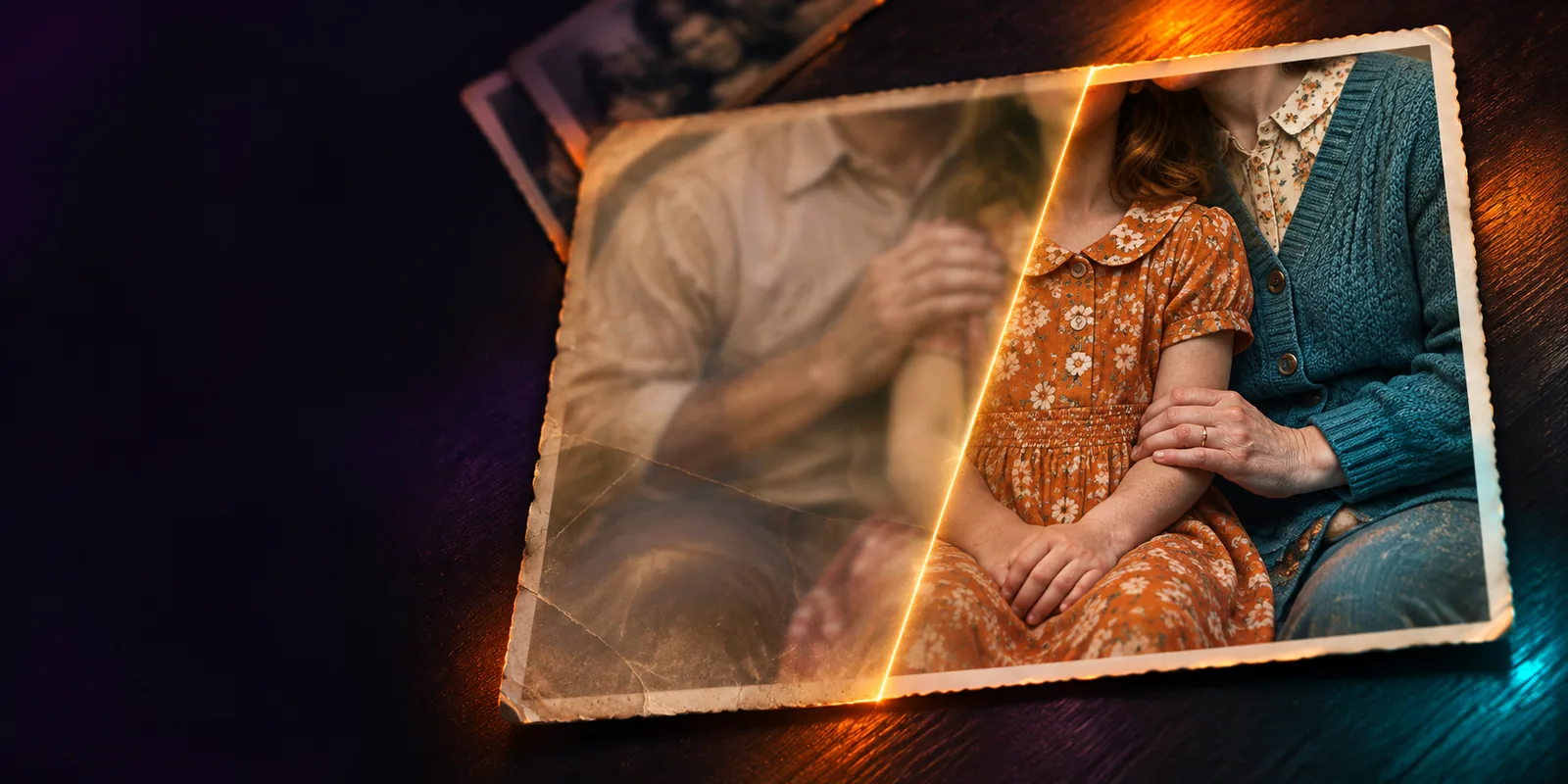
    Comece com a digitalização de melhor qualidade disponível. Solicite uma nitidez suave e a recuperação do contraste desbotado; depois, compare os olhos, o cabelo e os detalhes finos das roupas com o original.

  3. 3

    Prepare uma foto de produto

    Use uma imagem de origem limpa e descreva o uso pretendido. Priorize bordas nítidas, rótulos legíveis e cores precisas; depois, inspecione o fundo e os textos pequenos antes de publicar.

Veja a diferença

Exemplo de resultado sem perder o original

Transforme uma foto difícil do Android em um ponto de partida mais nítido

Um aprimoramento útil deve tornar o objeto pretendido mais fácil de ver, preservando as evidências e as características da imagem de origem.

Em um retrato, a melhoria pode aparecer como sombras mais limpas, olhos mais legíveis e menos ruído incômodo. Em uma imagem de família digitalizada, a mudança útil pode ser o contraste restaurado e uma separação mais nítida entre cabelo, roupas e fundo. Em uma foto de produto, o resultado deve facilitar a inspeção de bordas e superfícies sem alterar o formato ou a cor real do produto. Salve primeiro o arquivo original, compare as versões em tamanho real e mantenha a cópia aprimorada separada do original da câmera. Esse simples hábito facilita reverter uma edição processada em excesso.

Aprimore uma foto
  • Mantenha a imagem de origem inalterada
  • Revise rostos e textos pequenos em tamanho real
  • Use o resultado mais suave quando os detalhes parecerem inventados

Perguntas frequentes sobre Android

Perguntas frequentes por cenário

Comece com o original mais nítido disponível, de preferência de uma sequência de fotos ou de um conjunto compartilhado de imagens. Use um aprimoramento moderado e compare atentamente os traços faciais, o texto e as bordas, pois uma ferramenta de IA pode fazer o desfoque parecer mais limpo sem recuperar exatamente as informações ausentes.

Ele pode melhorar o contraste, reduzir o ruído visível e tornar algumas bordas mais fáceis de inspecionar. Os resultados dependem da imagem original, portanto mantenha expectativas realistas e preserve o original antes de testar um aprimoramento mais intenso.

A segurança depende de como o serviço lida com arquivos enviados, dados pessoais, retenção e exclusão. Evite enviar imagens sensíveis, a menos que tenha verificado os termos atuais do provedor e tenha permissão para processar a foto.

Recorte primeiro quando o assunto estiver nítido e o recorte remover um fundo irrelevante, mas mantenha o original sem recortes disponível. Para assuntos pequenos, aprimorar a imagem inteira primeiro pode preservar mais contexto antes de você fazer o recorte final.

Nenhuma ferramenta consegue remover com confiabilidade todo tipo de desfoque ou ruído sem compromissos. Um processamento intenso pode criar halos, suavizar a textura natural ou inventar detalhes, portanto use o resultado mais suave que resolva o problema de visualização.

Melhorar uma imagem
Melhorar uma imagem