IAaméliorateur
IAaméliorateur
Améliorer une image

Tirez le meilleur parti de chaque image.

Flux de travail photo sur Android

Guide pratique du meilleur améliorateur d’image IA pour photos Android

Choisir le meilleur améliorateur d’image IA pour photos Android consiste moins à rechercher l’application parfaite qu’à adapter l’outil à la photo, à la correction et à l’utilisation finale. Commencez par définir un objectif clair, améliorez l’image de façon sélective et vérifiez le résultat avant de le partager ou de l’exporter.

Gratuit pour commencer · aucune inscription
Workflow photo amélioré par l’IA présenté sur un appareil mobile

Choisissez votre méthode

Le problème des photos Android

Les appareils photo Android facilitent la capture de nombreux moments, mais les petits écrans et les éclairages mixtes peuvent dissimuler le flou, le bruit et la perte de détails jusqu’à ce que l’image mérite déjà d’être partagée.

Connaissez les limites

Trois flux de travail pour les photos Android courantes

Un améliorateur peut récupérer des détails visuels utiles, mais il ne peut pas recréer chaque information manquante. Ces limites vous aident à choisir un objectif réaliste et une solution de contournement plus sûre.

Il ne peut pas réellement corriger un flou de mouvement important

Lorsqu’un sujet a bougé pendant l’exposition, un modèle d’IA peut produire une image d’apparence plus nette sans restaurer les détails exacts du visage ou des contours qui n’ont jamais été capturés.

Solution de contournement

Essayez une image plus nette de la même rafale, réduisez la netteté et conservez l’original à côté de la version améliorée.

Il ne peut pas garantir des visages naturels

Une amélioration importante du visage peut lisser les pores, modifier de petits traits ou rendre une expression artificielle, surtout dans les selfies en basse résolution.

Solution de contournement

Utilisez un réglage léger, examinez les yeux et la bouche en taille réelle, et évitez les réglages d’amélioration qui inventent des détails trop visibles.

Cela ne peut pas corriger tous les problèmes de composition

L’amélioration optimise les pixels ; elle ne résout pas automatiquement les arrière-plans distrayants, les recadrages maladroits, les yeux fermés ou un sujet placé trop près du bord du cadre.

Solution de contournement

Recadrez d’abord lorsque le sujet est net, ou utilisez un éditeur dédié après l’amélioration pour ajuster le cadrage et effectuer un nettoyage sélectif.

Cela ne rend pas un fichier privé sans aucun risque

Téléverser une photo vers un service en ligne implique une décision concernant la gestion des données, notamment pour les pièces d’identité, les enfants, les images médicales ou les travaux confidentiels.

Solution de contournement

Lisez les conditions du service, supprimez les métadonnées sensibles lorsque cela est approprié et évitez de téléverser des images que vous n’êtes pas autorisé à partager.

Processus simple

Exemple de résultat obtenu avec trois flux de travail ciblés

Les meilleurs résultats s’obtiennent généralement en donnant à chaque photo une tâche précise plutôt qu’en appliquant une amélioration maximale à toutes les images de la pellicule.

  1. 1

    Améliorer un portrait sombre

    Décrivez le problème d’éclairage et les détails que vous souhaitez préserver. Demandez une exposition équilibrée, une réduction du bruit modérée et une texture naturelle de la peau plutôt qu’un visage à l’aspect plastique.

  2. 2

    Restaurer un souvenir numérisé

    Commencez avec le scan de la meilleure qualité disponible. Demandez une accentuation légère et une restauration du contraste délavé, puis comparez les yeux, les cheveux et les détails fins des vêtements avec l’original.

  3. 3

    Préparer une photo de produit

    Utilisez une image source nette et décrivez l’utilisation prévue. Privilégiez des contours nets, des étiquettes lisibles et des couleurs fidèles, puis vérifiez l’arrière-plan et les petits textes avant la publication.

Voir la différence

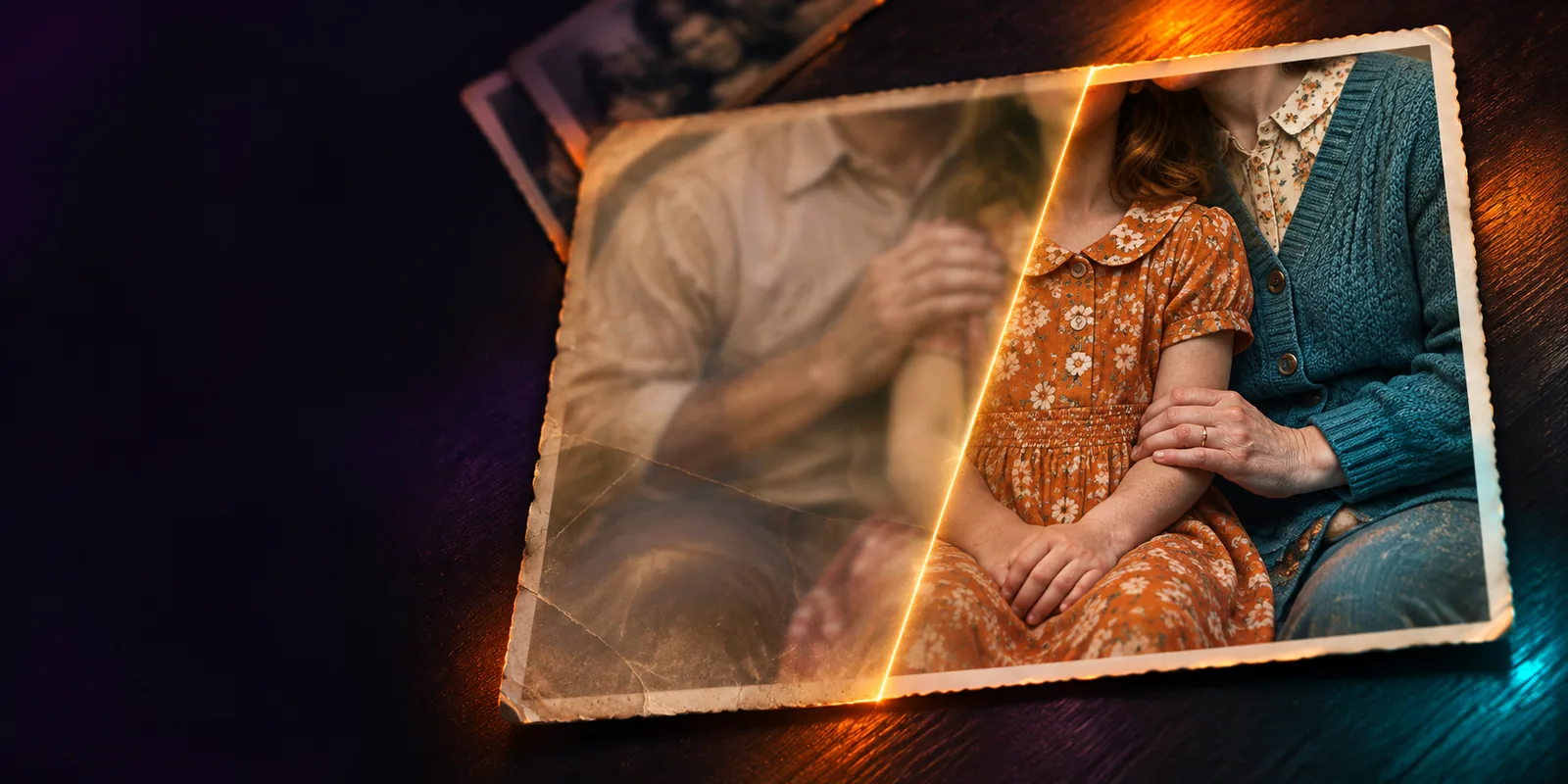
Exemple de résultat sans perdre l’original

Transformer une photo Android difficile en un point de départ plus clair

Une amélioration utile doit rendre le sujet visé plus facile à voir tout en préservant les informations et le caractère de l’image source.

Pour un portrait, l’amélioration peut se traduire par des ombres plus nettes, des yeux plus lisibles et un bruit moins distrayant. Pour une photo de famille numérisée, le changement utile peut être un contraste restauré et une séparation plus claire entre les cheveux, les vêtements et l’arrière-plan. Pour une photo de produit, le résultat doit rendre les contours et les surfaces plus faciles à examiner sans modifier la forme ou la couleur réelles du produit. Enregistrez d’abord le fichier original, comparez les versions en taille réelle et conservez la copie améliorée séparément de la photo originale de l’appareil. Cette simple habitude facilite l’annulation d’une retouche trop poussée.

Améliorer une photo
  • Conserver l’image source inchangée
  • Examinez les visages et les petits textes en taille réelle
  • Utilisez le résultat le plus léger lorsque les détails semblent inventés

FAQ Android

FAQ par scénario

Commencez par l’original le plus net disponible, de préférence issu d’une rafale ou d’un ensemble d’images partagées. Utilisez une amélioration modérée et comparez attentivement les traits du visage, le texte et les contours, car un outil d’IA peut rendre le flou plus net sans récupérer exactement les informations manquantes.

Il peut souvent améliorer le contraste, réduire le bruit visible et rendre certains contours plus faciles à examiner. Les résultats dépendent de la source ; gardez donc des attentes réalistes et conservez l’original avant de tester une amélioration plus forte.

La sécurité dépend de la manière dont le service traite les fichiers importés, les données personnelles, la conservation et la suppression. Évitez d’importer des images sensibles, sauf si vous avez vérifié les conditions actuelles du fournisseur et si vous êtes autorisé à traiter la photo.

Recadrez d’abord lorsque le sujet est clairement visible et que le recadrage supprime l’arrière-plan superflu, mais conservez l’original non recadré. Pour les petits sujets, améliorer d’abord l’image complète peut préserver davantage de contexte avant que vous n’effectuiez le recadrage final.

Aucun outil ne peut supprimer de manière fiable tous les types de flou ou de bruit sans compromis. Un traitement intensif peut créer des halos, lisser la texture naturelle ou inventer des détails ; utilisez donc le résultat le plus léger qui résout le problème de visualisation.

Améliorer une image
Améliorer une image