IAmejorador
IAmejorador
Mejorar una imagen

Saca más partido de cada imagen.

Flujo de trabajo de fotos en Android

Guía práctica del mejor mejorador de fotos con IA para Android

Elegir el mejor mejorador de fotos con IA para Android no consiste tanto en buscar una aplicación perfecta como en adaptar la herramienta a la foto, la corrección y el uso final. Empieza con un objetivo claro, mejora de forma selectiva y revisa el resultado antes de compartirlo o exportarlo.

Empieza gratis · sin registro
Flujo de trabajo de mejora de fotos con IA mostrado en un dispositivo móvil

Elige tu opción

El problema de las fotos en Android

Las cámaras de Android facilitan capturar más momentos, pero las pantallas pequeñas y la iluminación variable pueden ocultar el desenfoque, el ruido y la pérdida de detalle hasta que la imagen ya merece compartirse.

Conoce los límites

Tres flujos de trabajo para fotos comunes de Android

Un mejorador puede recuperar detalles visuales útiles, pero no puede recrear todos los datos que faltan. Estas limitaciones te ayudan a elegir un objetivo realista y una alternativa más segura.

No puede recuperar realmente un desenfoque de movimiento intenso

Cuando un sujeto se movió durante la exposición, un modelo de IA puede producir una imagen de aspecto más nítido sin restaurar los detalles exactos del rostro o de los bordes que nunca se capturaron.

Alternativa

Prueba un fotograma más nítido de la misma ráfaga, reduce la nitidez y conserva el original junto a la versión mejorada.

No puede garantizar rostros naturales

Una mejora facial intensa puede suavizar los poros, alterar pequeños rasgos o hacer que una expresión parezca artificial, especialmente en selfies de baja resolución.

Alternativa

Usa una pasada ligera, inspecciona los ojos y la boca a tamaño completo y evita ajustes de mejora que inventen detalles llamativos.

No puede solucionar todos los problemas de composición

La mejora optimiza los píxeles; no resuelve automáticamente los fondos que distraen, los recortes incómodos, los ojos cerrados ni un sujeto colocado demasiado cerca del borde del encuadre.

Solución alternativa

Recorta primero cuando el sujeto esté bien definido o usa un editor específico después de la mejora para ajustar el encuadre y hacer una limpieza selectiva.

No puede hacer que un archivo privado esté libre de riesgos

Subir una foto a un servicio en línea implica tomar una decisión sobre el tratamiento de datos, especialmente en el caso de documentos de identidad, imágenes de niños, imágenes médicas o trabajos confidenciales.

Solución alternativa

Lee las condiciones del servicio, elimina los metadatos confidenciales cuando corresponda y evita subir imágenes que no tengas permiso para compartir.

Proceso sencillo

Ejemplo de resultado de tres flujos de trabajo específicos

Los resultados más sólidos suelen obtenerse al asignar a cada foto un objetivo claro, en lugar de aplicar la mejora máxima a todo el carrete.

  1. 1

    Mejora un retrato oscuro

    Describe el problema de iluminación y el detalle que quieres conservar. Pide una exposición equilibrada, una reducción de ruido moderada y una textura de piel natural, en lugar de un rostro con aspecto plástico.

  2. 2

    Restaura un recuerdo escaneado

    Empieza con el escaneo de mayor calidad disponible. Solicita un enfoque suave y la recuperación del contraste desvanecido; después, compara los ojos, el cabello y los detalles finos de la ropa con el original.

  3. 3

    Prepara una foto de producto

    Usa una imagen de origen limpia y describe el uso previsto. Prioriza los bordes nítidos, las etiquetas legibles y los colores precisos; después, inspecciona el fondo y el texto pequeño antes de publicar.

Observa la diferencia

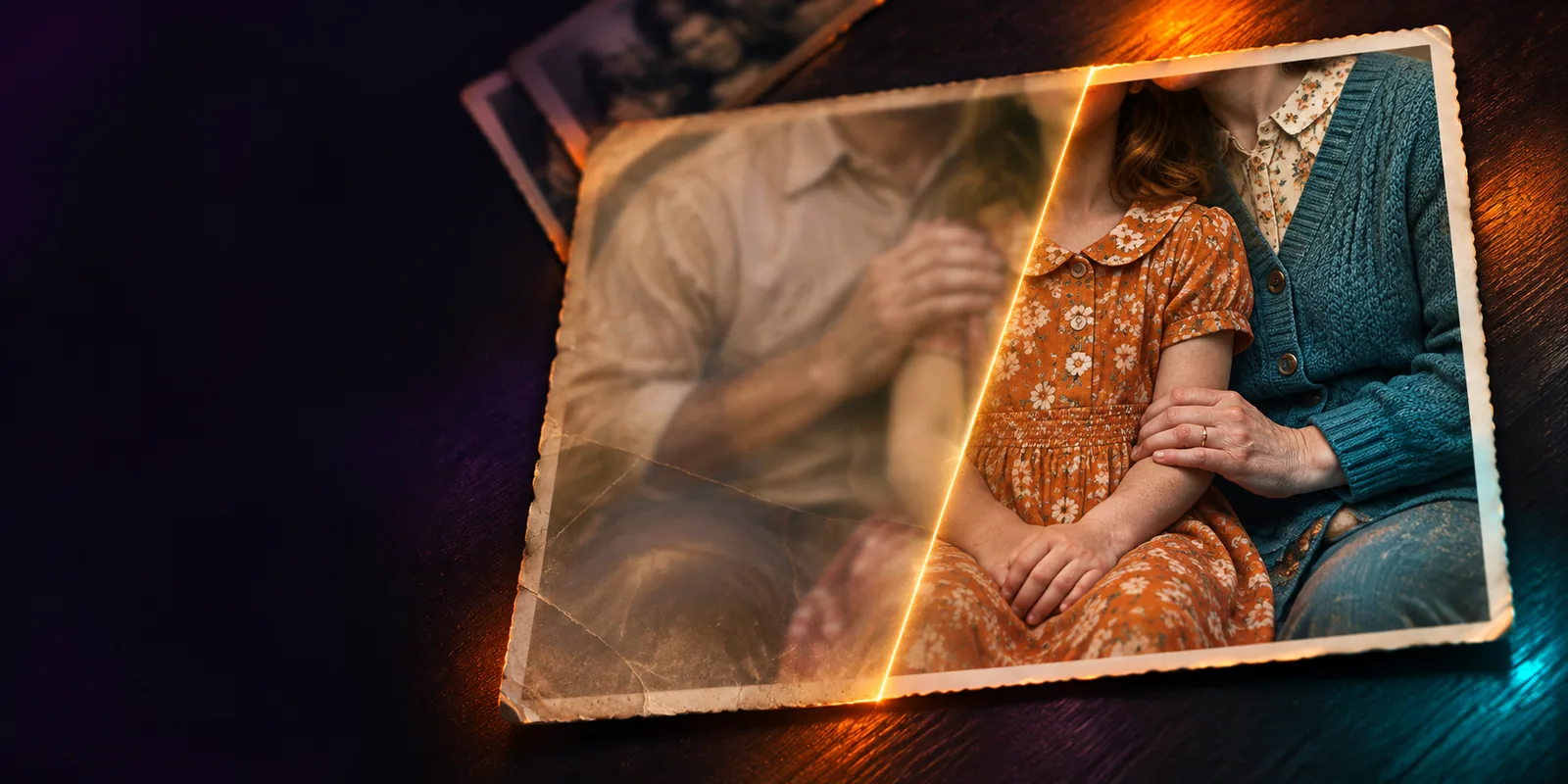
Ejemplo de resultado sin perder el original

Convierte una foto difícil de Android en un punto de partida más claro

Una mejora útil debe hacer que el sujeto previsto sea más fácil de ver, al tiempo que conserva la información y el carácter de la imagen de origen.

En un retrato, la mejora puede manifestarse en sombras más limpias, ojos más legibles y menos ruido que distraiga. En una imagen familiar escaneada, el cambio útil puede ser la recuperación del contraste y una separación más clara entre el cabello, la ropa y el fondo. En una foto de producto, el resultado debe facilitar la inspección de los bordes y las superficies sin cambiar la forma o el color reales del producto. Guarda primero el archivo original, compara las versiones a tamaño completo y mantén la copia mejorada separada del original de la cámara. Este sencillo hábito facilita revertir una edición sobreprocesada.

Mejora una foto
  • Mantén la imagen de origen sin cambios
  • Revisa los rostros y el texto pequeño a tamaño completo
  • Usa el resultado más suave cuando los detalles parezcan inventados

Preguntas frecuentes sobre Android

Preguntas frecuentes sobre escenarios

Empieza con el original más nítido disponible, preferiblemente de una ráfaga o de un conjunto de imágenes compartidas. Usa una mejora moderada y compara detenidamente los rasgos faciales, el texto y los bordes, porque una herramienta de IA puede hacer que el desenfoque se vea más limpio sin recuperar exactamente la información que falta.

A menudo puede mejorar el contraste, reducir el ruido visible y hacer que algunos bordes sean más fáciles de inspeccionar. Los resultados dependen de la fuente, así que mantén expectativas realistas y conserva el original antes de probar una mejora más intensa.

La seguridad depende de cómo el servicio gestione los archivos subidos, los datos personales, la conservación y la eliminación. Evita subir imágenes sensibles a menos que hayas revisado las condiciones actuales del proveedor y tengas permiso para procesar la foto.

Recorta primero cuando el sujeto esté claro y el recorte elimine el fondo irrelevante, pero conserva el original sin recortar. Para sujetos pequeños, mejorar primero la imagen completa puede preservar más contexto antes de hacer el recorte final.

Ninguna herramienta puede eliminar de forma fiable todos los tipos de desenfoque o ruido sin ciertas desventajas. Un procesamiento intenso puede crear halos, suavizar la textura natural o inventar detalles, así que usa el resultado más suave que resuelva el problema de visualización.

Mejorar una imagen
Mejorar una imagen